Windows 用データ復元
ファイルは、たぶんまだそのドライブにあります。
削除やフォーマット、突然「フォーマットする必要があります」と出たドライブでも、データそのものが消えることはまれです。DiskMend はドライブをセクターごとに読み、残っているものを見つけ、お支払いの前にお見せします。
Windows 10・11 · 最初の 3 ファイル無料 · ドライブには一切書き込みません
› GPT · backup header CRC32 OK
› NTFS · $MFTMirr → $MFT @ 0x000C0000
✓ IMG_4021.JPG · 3.4 MB · intact
✓ thesis-final.docx · 812 KB · intact
◐ VID_0193.MP4 · 214 MB · partial
✓ $R7KQ2M.pdf → Recycle Bin\C\Users\…\invoice.pdf
3 ステップ、専門知識は不要
- 01
ドライブを選ぶ
USB メモリ、SD カード、外付けまたは内蔵ディスク。Windows が開けないものも含め、認識されているすべてのドライブを表示します。
- 02
検索を任せる
パーティションテーブル、バックアップのブートレコード、ファイルテーブル、最後に生データの順に確認します。各ステップはログで確認できます。
- 03
プレビューして保存
見つかったファイルは可能な限り名前とフォルダー付きで、プレビューとともに表示されます。別のドライブに保存してください。最初の 3 つは無料です。
復元できるもの
削除したファイル
Shift+Delete、空にしたごみ箱、カメラやスマホが消したファイル。
フォーマットしたドライブ
FAT32・exFAT・NTFS のクイックフォーマット。フォーマット前のファイルは別に表示されます。
「フォーマットする必要があります」
Windows が開けない RAW ドライブ。バックアップのブートレコードに古いファイルシステムの情報が残っていることがよくあります。
失われたパーティション
消えたパーティションや新しいテーブルで置き換えられたパーティションを空き領域から探します。
空にしたごみ箱
ごみ箱から消したファイルは、その記録から元の名前とフォルダーを取り戻します。
カメラ・スマホのカード
フォルダー構造が失われても、写真や動画は中身から認識されます。
DiskMend · engine
すべての方法を、順番に
復元ソフトの差は、何通りの方法を試すかにあります。DiskMend はすべての段階を自動で実行し、各ファイルをどの段階で見つけたかを表示します。
- 1
パーティションテーブルとそのバックアップ
MBR、GPT、ディスク末尾のバックアップ GPT。
- 2
バックアップのブートレコード
NTFS・FAT32・exFAT は 2 つ目のコピーを持っています。最初のコピーが壊れていても行き止まりではありません。
- 3
ファイルテーブルとそのミラー
NTFS の $MFT と $MFTMirr、FAT・exFAT のフォルダーツリーと削除済みエントリ。
- 4
フォーマット後に残る古いレコード
クイックフォーマット前のファイルレコードをボリューム全体から探します。
- 5
失われたパーティションの検索
パーティション外の領域から、消えたパーティションのブートレコードを探します。
- 6
内容による検索
17 形式(JPEG、PNG、HEIC、MP4、MOV、PDF、Office、ZIP、MP3 など)。それぞれ先頭から末尾まで検証します。
あなたの言語で
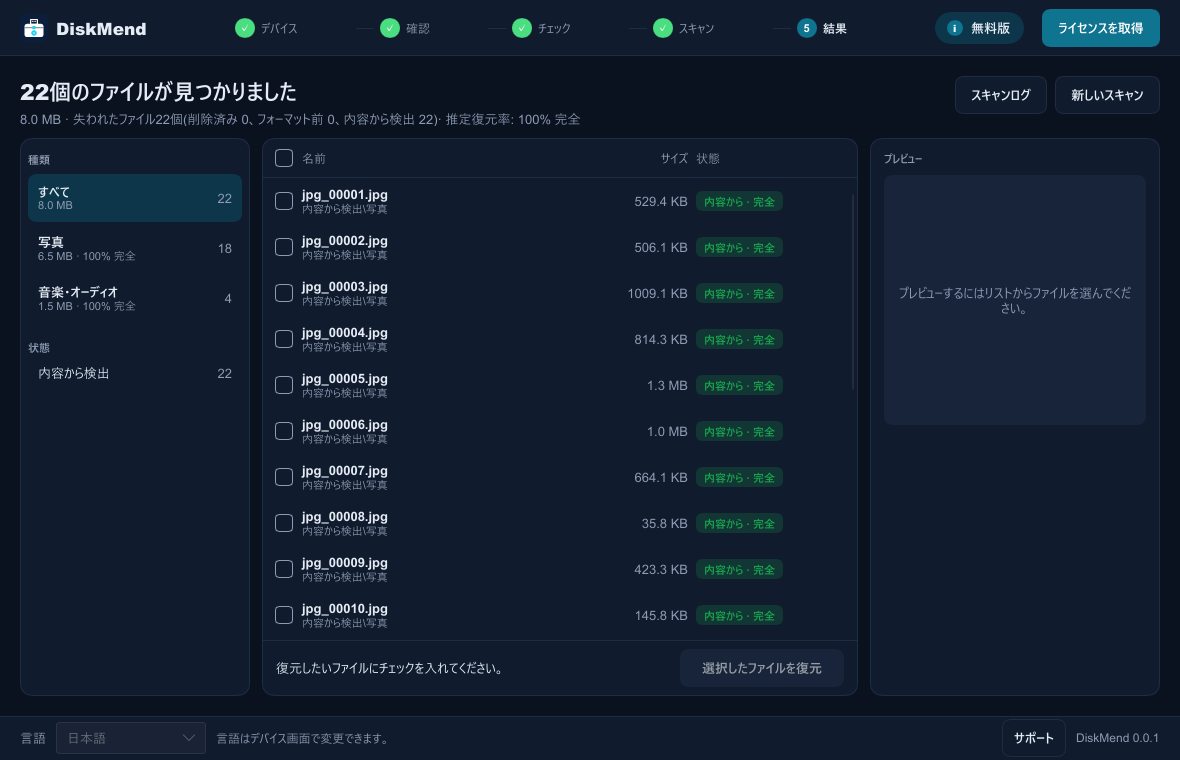
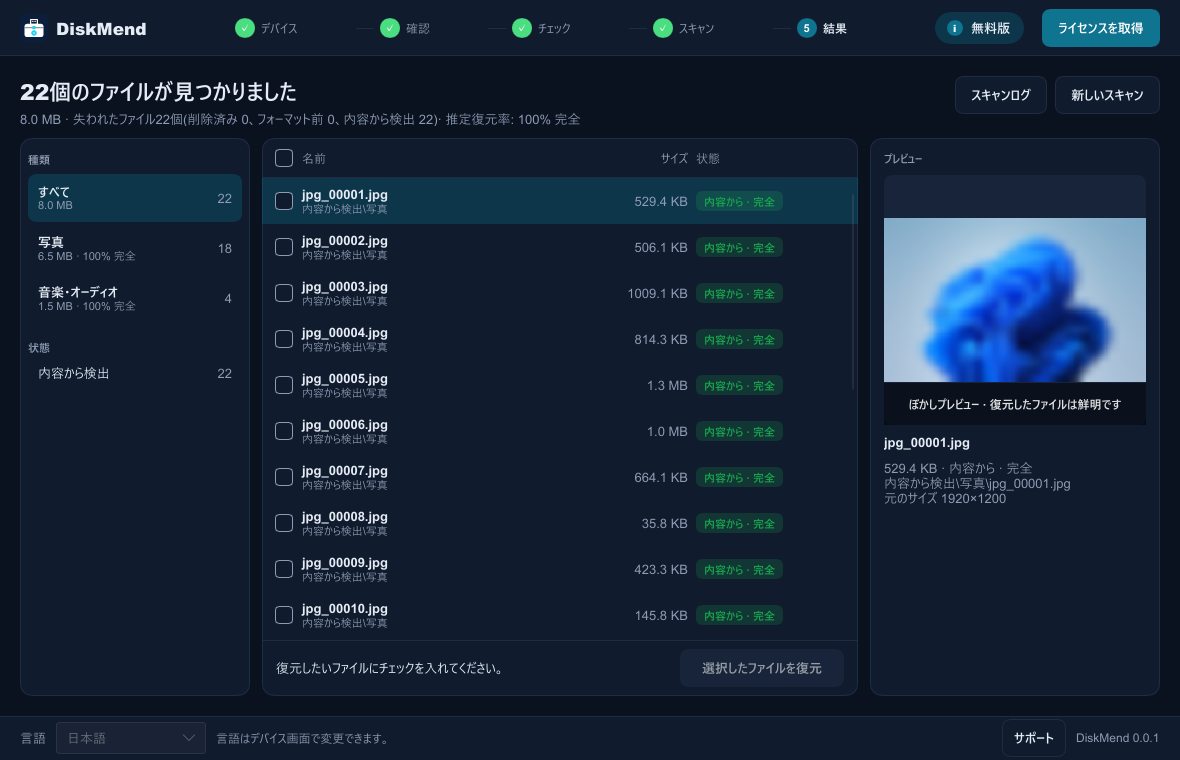
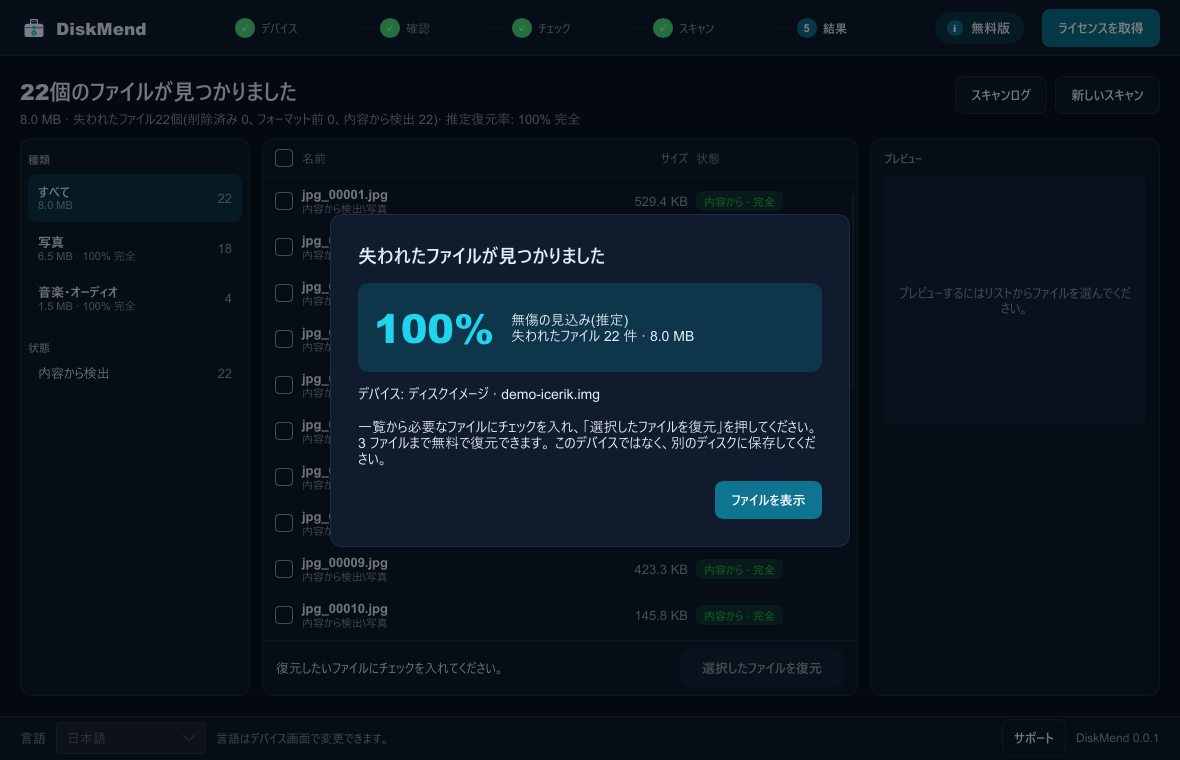
これ以上失わないための設計
読み取り専用
ドライブは読み取り専用で開きます。DiskMend は復元中のドライブを修復・フォーマット・書き込みすることはありません。
別の場所に保存
復元したファイルは同じドライブに保存できません。まだ復元待ちのデータが上書きされることはありません。
正直な結果
各ファイルは「完全」か「一部」かが表示されます。100% の約束はしません。支払い前に見込みを確認できます。
ファイルを確認してからお支払い
まずはお試し:スキャン、プレビュー、最も大切な 3 ファイルの保存まで無料です。
✓DiskMend でファイルを復元できない場合、30 日間の返金保証。
復元ライセンス
$491 回払い
- 1 台のドライブで見つかったすべてのファイル
- 30 日間保存し放題
- Windows PC 1 台
- キーは 1 分以内にメールでお届け
- 無料アップデート
Polar(販売代理)による安全な決済。税金は決済時に計算されます。
復元ガイド
ガイド →フォーマットしたUSBメモリからファイルを復元する方法
USBメモリを誤ってフォーマットしましたか?クイックフォーマットではファイルはメモリに残っています。実際に何が起きるのか、最初にすべきこと、Windowsでの復元手順を解説します。
ガイドを読む →5 分で読めますSDカードから削除した写真を復元する方法
カメラやスマートフォンのSDカードから削除した写真は、通常まだカードに残っています。その理由、避けるべきこと、フォーマット後でもWindows PCで復元する手順を解説します。
ガイドを読む →6 分で読めます「使用する前にディスクをフォーマットする必要があります」と出たら、まずファイルを復元
WindowsがUSBメモリやSDカードのフォーマットを求めてきたら、フォーマットを押さないでください。メッセージの意味、ファイルがほぼ必ず残っている理由、復元の手順を解説します。
ガイドを読む →よくある質問
本当に無料で試せますか?+
はい。スキャンとプレビューは無料で、各ドライブで最も大切な 3 ファイルはライセンスなしで保存できます。それ以上保存したい場合にのみお支払いください。
DiskMend はドライブを変更しますか?+
いいえ。ドライブは読み取り専用で開きます。復元したファイルは別のドライブに保存する必要があります。
Windows に「フォーマットする必要があります」と表示されます。どうすれば?+
そのウィンドウを閉じ、フォーマットしないでください。DiskMend を開いてドライブを選べば、Windows が開けなくても直接読み取ります。
クイックフォーマット後でも復元できますか?+
多くの場合できます。クイックフォーマットはファイルテーブルを書き直すだけなので、DiskMend が古いレコードを見つけ、内容からも探します。
ライセンスの範囲は?+
Windows PC 1 台で 1 台のドライブ、有効化から 30 日間。そのドライブで見つかったファイルを何度でも保存できます。
まずは無料スキャンから
決める前に、何が復元できるか確認しましょう。
Windows 10 または 11(64 ビット)· Mahir Gündüz によるデジタル署名