すべての方法を、順番に
復元ソフトの差は、何通りの方法を試すかにあります。DiskMend はすべての段階を自動で実行し、各ファイルをどの段階で見つけたかを表示します。
DiskMend · engine
すべての方法を、順番に
復元ソフトの差は、何通りの方法を試すかにあります。DiskMend はすべての段階を自動で実行し、各ファイルをどの段階で見つけたかを表示します。
- 1
パーティションテーブルとそのバックアップ
MBR、GPT、ディスク末尾のバックアップ GPT。
- 2
バックアップのブートレコード
NTFS・FAT32・exFAT は 2 つ目のコピーを持っています。最初のコピーが壊れていても行き止まりではありません。
- 3
ファイルテーブルとそのミラー
NTFS の $MFT と $MFTMirr、FAT・exFAT のフォルダーツリーと削除済みエントリ。
- 4
フォーマット後に残る古いレコード
クイックフォーマット前のファイルレコードをボリューム全体から探します。
- 5
失われたパーティションの検索
パーティション外の領域から、消えたパーティションのブートレコードを探します。
- 6
内容による検索
17 形式(JPEG、PNG、HEIC、MP4、MOV、PDF、Office、ZIP、MP3 など)。それぞれ先頭から末尾まで検証します。
復元できるもの
削除したファイル
Shift+Delete、空にしたごみ箱、カメラやスマホが消したファイル。
フォーマットしたドライブ
FAT32・exFAT・NTFS のクイックフォーマット。フォーマット前のファイルは別に表示されます。
「フォーマットする必要があります」
Windows が開けない RAW ドライブ。バックアップのブートレコードに古いファイルシステムの情報が残っていることがよくあります。
失われたパーティション
消えたパーティションや新しいテーブルで置き換えられたパーティションを空き領域から探します。
空にしたごみ箱
ごみ箱から消したファイルは、その記録から元の名前とフォルダーを取り戻します。
カメラ・スマホのカード
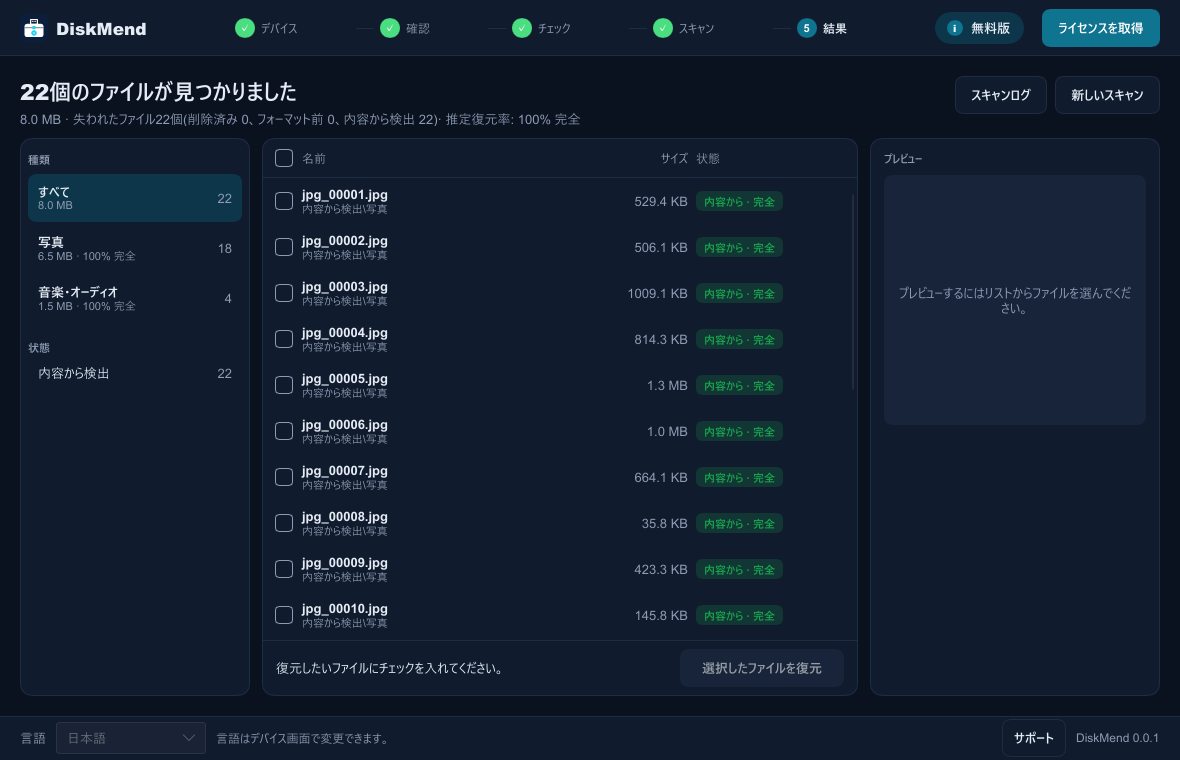
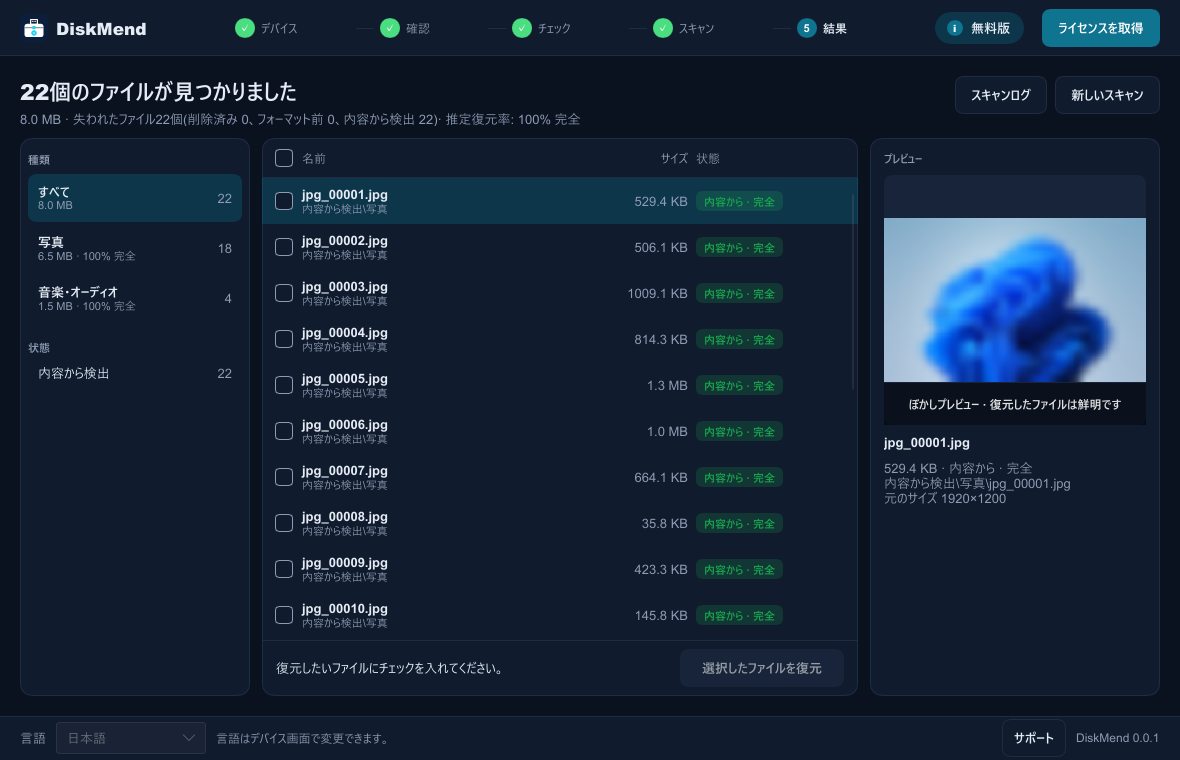
フォルダー構造が失われても、写真や動画は中身から認識されます。
あなたの言語で
これ以上失わないための設計
読み取り専用
ドライブは読み取り専用で開きます。DiskMend は復元中のドライブを修復・フォーマット・書き込みすることはありません。
別の場所に保存
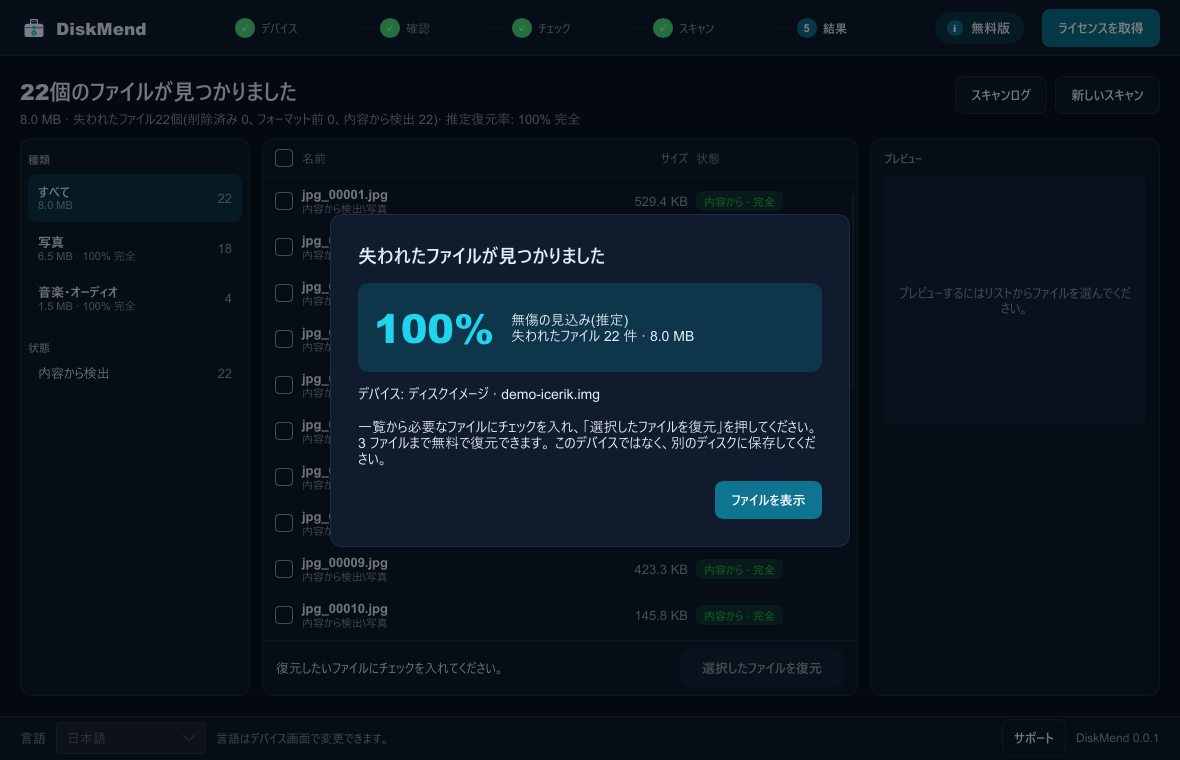
復元したファイルは同じドライブに保存できません。まだ復元待ちのデータが上書きされることはありません。
正直な結果
各ファイルは「完全」か「一部」かが表示されます。100% の約束はしません。支払い前に見込みを確認できます。
まずは無料スキャンから
決める前に、何が復元できるか確認しましょう。
Windows 10 または 11(64 ビット)· Mahir Gündüz によるデジタル署名