Восстановление данных для Windows
Ваши файлы, скорее всего, всё ещё на этом накопителе.
Удаление, форматирование или накопитель, который вдруг просит форматирования, редко стирают сами данные. DiskMend читает накопитель сектор за сектором, находит то, что ещё осталось, и показывает вам до того, как вы что-либо заплатите.
Windows 10 и 11 · первые 3 файла бесплатно · на накопитель ничего не записывается
› GPT · backup header CRC32 OK
› NTFS · $MFTMirr → $MFT @ 0x000C0000
✓ IMG_4021.JPG · 3.4 MB · intact
✓ thesis-final.docx · 812 KB · intact
◐ VID_0193.MP4 · 214 MB · partial
✓ $R7KQ2M.pdf → Recycle Bin\C\Users\…\invoice.pdf
Три шага без технических знаний
- 01
Выберите накопитель
Флешка, SD-карта, внешний или внутренний диск. DiskMend показывает все накопители, которые видит Windows, даже те, что она не может открыть.
- 02
Дайте ему поискать
Таблицы разделов, резервные загрузочные записи, таблицы файлов и, наконец, сырое содержимое проверяются одно за другим. Каждый шаг виден в журнале.
- 03
Просмотрите и сохраните
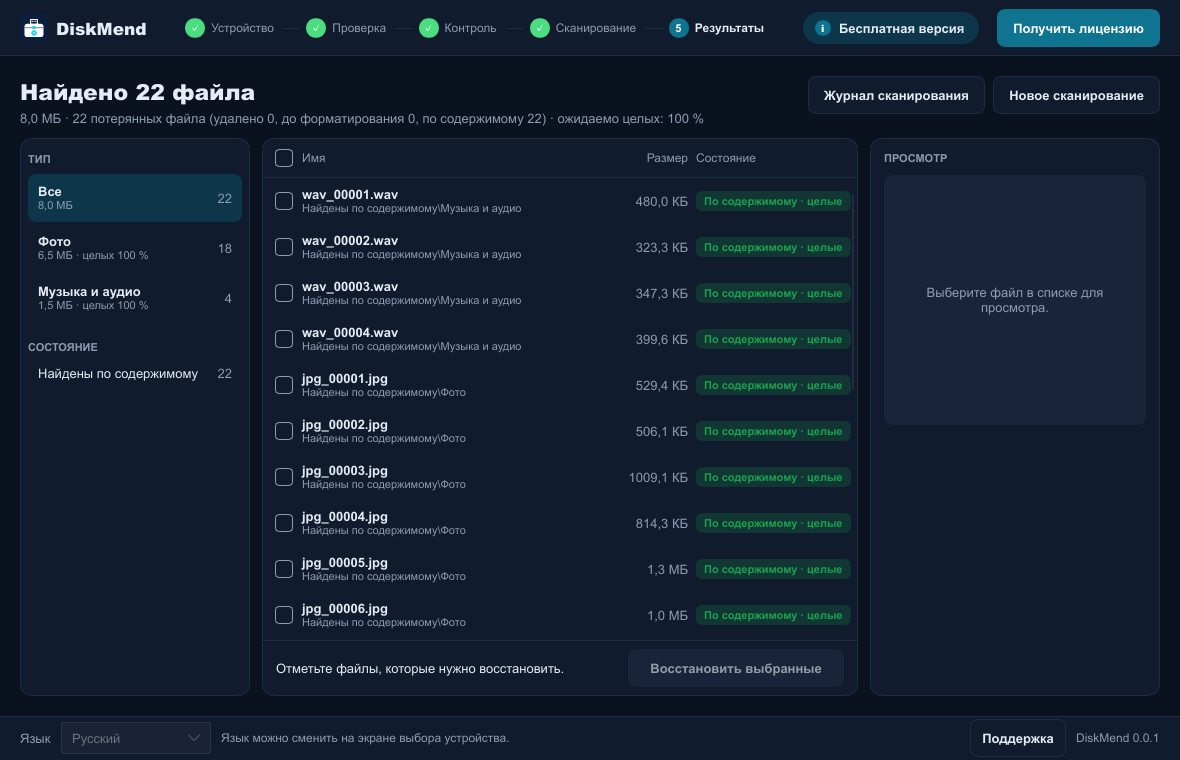
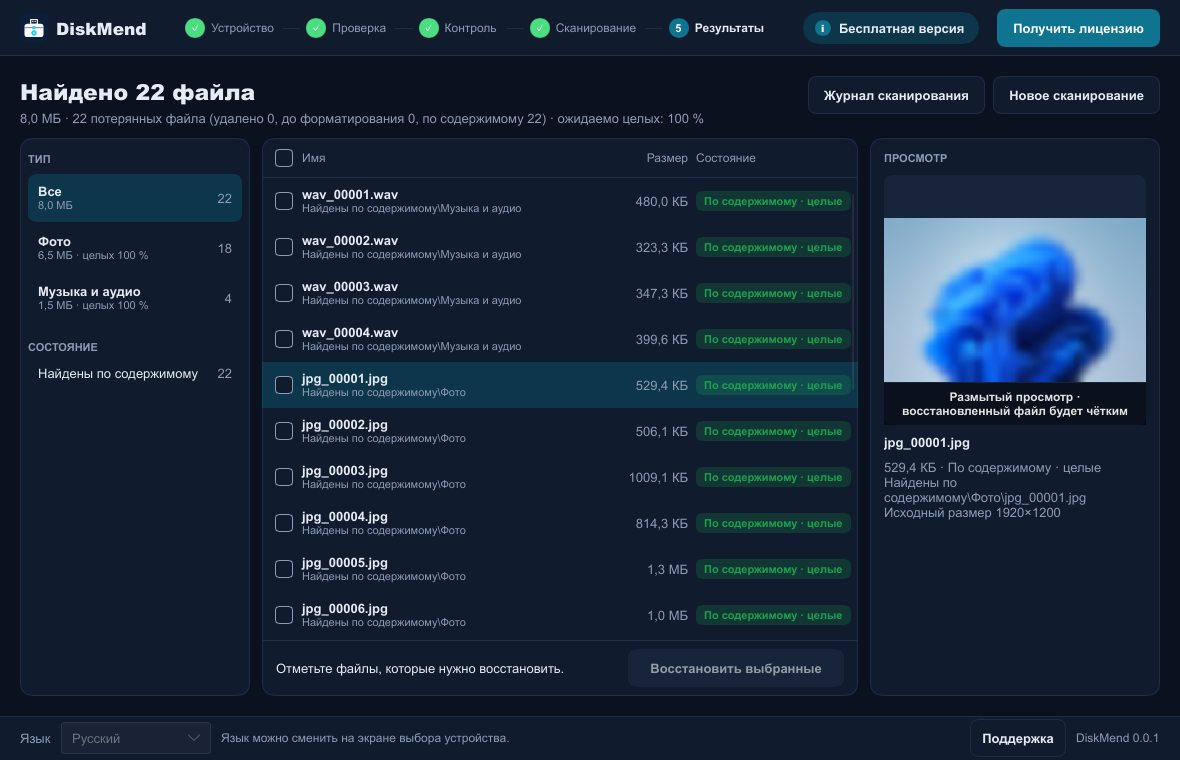
Найденные файлы показываются по возможности с именами и папками и с превью. Сохраните их на другой накопитель; первые 3 бесплатно.
Что можно вернуть
Удалённые файлы
Shift+Delete, очищенная Корзина, файлы, стёртые камерой или телефоном.
Отформатированные накопители
Быстрое форматирование FAT32, exFAT или NTFS; файлы до форматирования показываются отдельно.
«Диск нужно отформатировать»
RAW-накопители, которые Windows не открывает. Резервные загрузочные записи часто всё ещё описывают старую файловую систему.
Потерянные разделы
Исчезнувший или заменённый новой таблицей раздел ищется в свободном пространстве.
Очищенная Корзина
Файлы, удалённые из Корзины, получают обратно исходные имена и папки из её записей.
Карты камер и телефонов
Фото и видео распознаются по содержимому, даже если структуры папок больше нет.
DiskMend · engine
Все методы по порядку
Программы восстановления различаются прежде всего числом способов, которые они пробуют. DiskMend проходит всю лестницу автоматически и показывает, какой шаг нашёл каждый файл.
- 1
Таблица разделов и её копии
MBR, GPT и резервная GPT в конце диска.
- 2
Резервные загрузочные записи
NTFS, FAT32 и exFAT хранят вторую копию; повреждённый оригинал — не тупик.
- 3
Таблица файлов и её зеркало
$MFT с $MFTMirr в NTFS, деревья папок и удалённые записи в FAT и exFAT.
- 4
Старые записи после форматирования
Записи файлов, оставшиеся до быстрого форматирования, ищутся по всему тому.
- 5
Поиск потерянных разделов
Пространство вне разделов проверяется на загрузочные записи исчезнувших разделов.
- 6
Поиск по содержимому
17 форматов (JPEG, PNG, HEIC, MP4, MOV, PDF, Office, ZIP, MP3…), каждый проверяется от начала до конца.
На вашем языке
Чтобы вы не потеряли больше
Только чтение
Накопитель открывается только для чтения. DiskMend никогда не чинит, не форматирует и не записывает на восстанавливаемый накопитель.
Сохраняет в другое место
Восстановленные файлы нельзя сохранить на тот же накопитель, поэтому ничего ещё не восстановленного не перезаписывается.
Честные результаты
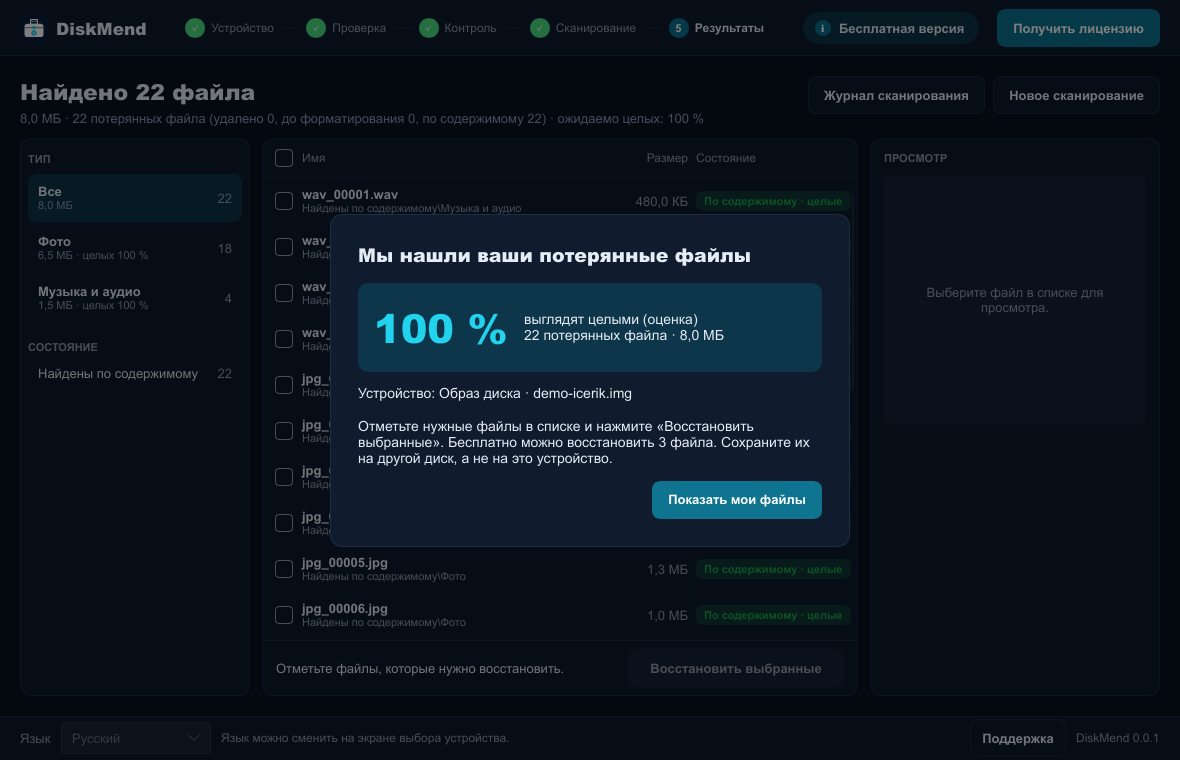
Каждый файл помечен как целый или частичный. Никаких обещаний 100%: оценку вы видите до оплаты.
Платите, только когда видите свои файлы
Сначала попробуйте: сканируйте, смотрите превью и бесплатно сохраните 3 самых важных файла.
✓30-дневная гарантия возврата денег, если DiskMend не сможет восстановить ваши файлы.
Лицензия на восстановление
$49разовый платёж
- Все файлы, найденные на одном накопителе
- Неограниченное сохранение 30 дней
- Один ПК с Windows
- Ключ по почте за минуту
- Бесплатные обновления
Безопасная оплата через Polar (официальный продавец). Налоги рассчитываются при оплате.
Руководства по восстановлению
Руководства →Как восстановить файлы с отформатированной флешки
Случайно отформатировали флешку? Быстрое форматирование оставляет файлы на носителе. Что происходит на самом деле, что сделать в первую очередь и как восстановить файлы в Windows.
Читать →5 мин чтенияКак восстановить удалённые фото с SD-карты
Фото, удалённые с SD-карты камеры или телефона, обычно всё ещё на карте. Почему так, чего избегать и как восстановить их на компьютере с Windows, даже после форматирования.
Читать →6 мин чтения«Прежде чем использовать диск, его нужно отформатировать»: сначала восстановите файлы
Windows пишет, что флешку или SD-карту нужно отформатировать? Не нажимайте «Форматировать». Что означает это сообщение, почему файлы почти всегда на месте и как их восстановить.
Читать →Частые вопросы
Попробовать действительно бесплатно?+
Да. Сканирование и просмотр бесплатны, а 3 самых важных файла с каждого накопителя можно сохранить без лицензии. Платите, только если нужно сохранить больше.
DiskMend что-нибудь меняет на накопителе?+
Нет. Накопитель открывается только для чтения. Восстановленные файлы нужно сохранять на другой накопитель.
Windows пишет «Диск нужно отформатировать». Что делать?+
Закройте это окно и не форматируйте. Откройте DiskMend и выберите накопитель; программа читает его напрямую, даже когда Windows не может.
Восстановит ли после быстрого форматирования?+
Обычно да. Быстрое форматирование переписывает только таблицу файлов; DiskMend находит старые записи и ищет по содержимому.
Что покрывает лицензия?+
Один накопитель на одном ПК с Windows в течение 30 дней с активации: сохраняйте каждый найденный на нём файл сколько угодно раз.
Начните с бесплатного сканирования
Посмотрите, что можно восстановить, прежде чем что-то решать.
Windows 10 или 11 (64 бит) · цифровая подпись Mahir Gündüz