Datenrettung für Windows
Ihre Dateien sind sehr wahrscheinlich noch auf dem Laufwerk.
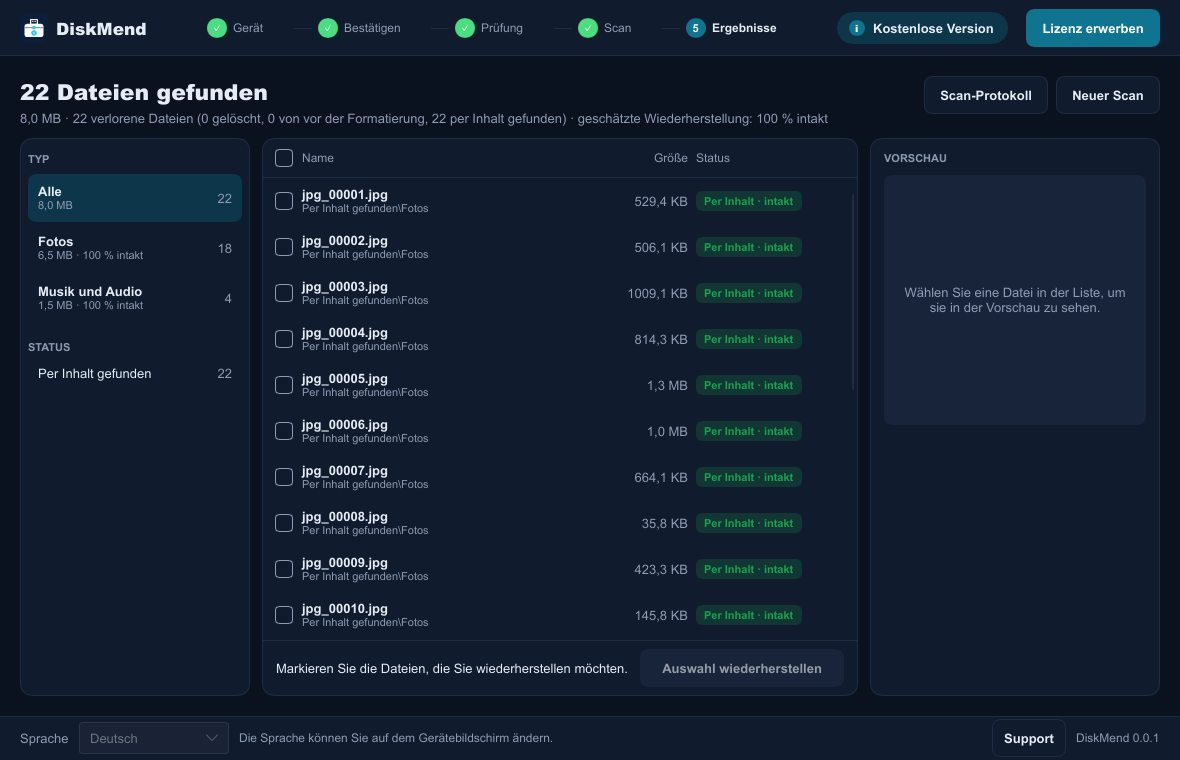
Löschen, Formatieren oder ein Laufwerk, das plötzlich formatiert werden will, vernichtet die Daten selbst nur selten. DiskMend liest das Laufwerk Sektor für Sektor, findet, was noch da ist, und zeigt es Ihnen, bevor Sie etwas bezahlen.
Windows 10 und 11 · die ersten 3 Dateien gratis · auf Ihr Laufwerk wird nie geschrieben
› GPT · backup header CRC32 OK
› NTFS · $MFTMirr → $MFT @ 0x000C0000
✓ IMG_4021.JPG · 3.4 MB · intact
✓ thesis-final.docx · 812 KB · intact
◐ VID_0193.MP4 · 214 MB · partial
✓ $R7KQ2M.pdf → Recycle Bin\C\Users\…\invoice.pdf
Drei Schritte, ohne Technikwissen
- 01
Laufwerk wählen
USB-Stick, SD-Karte, externe oder interne Festplatte. DiskMend zeigt jedes Laufwerk, das Windows sieht – auch solche, die es nicht öffnen kann.
- 02
Suchen lassen
Partitionstabellen, Sicherungs-Bootsektoren, Dateitabellen und zuletzt der Rohinhalt werden nacheinander geprüft. Jeden Schritt sehen Sie im Protokoll.
- 03
Vorschau und speichern
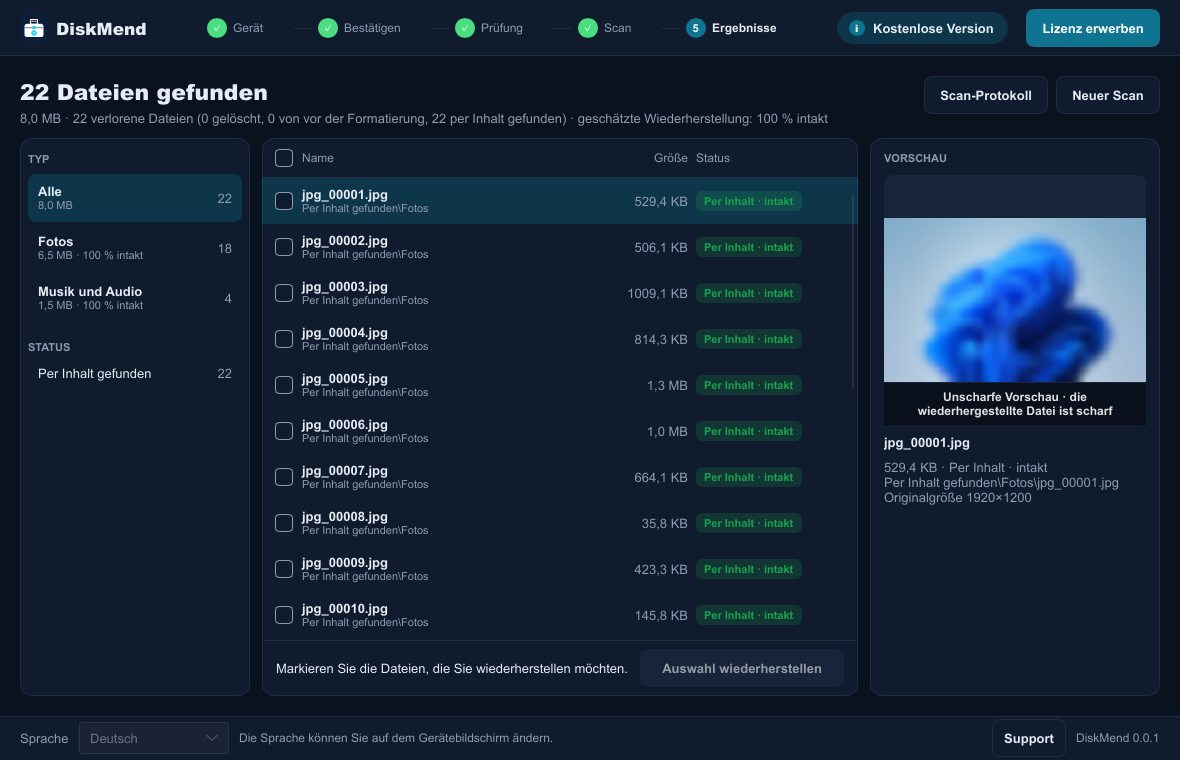
Gefundene Dateien erscheinen wenn möglich mit Namen und Ordnern und mit Vorschau. Speichern Sie sie auf ein anderes Laufwerk; die ersten 3 sind gratis.
Was zurückkommen kann
Gelöschte Dateien
Umschalt+Entf, geleerter Papierkorb, von Kamera oder Handy gelöschte Dateien.
Formatierte Laufwerke
Schnellformatierung unter FAT32, exFAT oder NTFS; Dateien von vor der Formatierung werden getrennt aufgeführt.
„Sie müssen den Datenträger formatieren“
RAW-Laufwerke, die Windows nicht öffnet. Sicherungs-Bootsektoren beschreiben das alte Dateisystem oft noch.
Verlorene Partitionen
Eine verschwundene oder durch eine neue Tabelle ersetzte Partition wird im freien Bereich gesucht.
Geleerter Papierkorb
Aus dem Papierkorb gelöschte Dateien erhalten Originalname und Ordner aus seinen Einträgen zurück.
Kamera- und Handykarten
Fotos und Videos werden an ihrem Inhalt erkannt, auch wenn die Ordnerstruktur weg ist.
DiskMend · engine
Jede Methode, der Reihe nach
Wiederherstellungsprogramme unterscheiden sich vor allem darin, wie viele Wege sie versuchen. DiskMend geht die ganze Leiter automatisch durch und sagt Ihnen, welcher Schritt welche Datei gefunden hat.
- 1
Partitionstabelle und Sicherungen
MBR, GPT und die Sicherungs-GPT am Ende der Festplatte.
- 2
Sicherungs-Bootsektoren
NTFS, FAT32 und exFAT halten eine zweite Kopie; ein beschädigtes Original ist keine Sackgasse.
- 3
Dateitabelle und ihre Spiegelung
$MFT mit $MFTMirr unter NTFS, Ordnerbäume und gelöschte Einträge unter FAT und exFAT.
- 4
Alte Einträge nach dem Formatieren
Dateieinträge von vor einer Schnellformatierung werden im ganzen Volume gesucht.
- 5
Suche nach verlorenen Partitionen
Der Bereich außerhalb der Partitionen wird nach Bootsektoren verschwundener Partitionen durchsucht.
- 6
Suche nach Inhalt
17 Formate (JPEG, PNG, HEIC, MP4, MOV, PDF, Office, ZIP, MP3, …), jedes von Anfang bis Ende geprüft.
In Ihrer Sprache
Damit Sie nicht noch mehr verlieren
Nur lesen
Das Laufwerk wird nur lesend geöffnet. DiskMend repariert, formatiert und beschreibt das wiederherzustellende Laufwerk nie.
Speichert woanders
Wiederhergestellte Dateien können nicht auf dasselbe Laufwerk gespeichert werden, damit nichts überschrieben wird, was noch wartet.
Ehrliche Ergebnisse
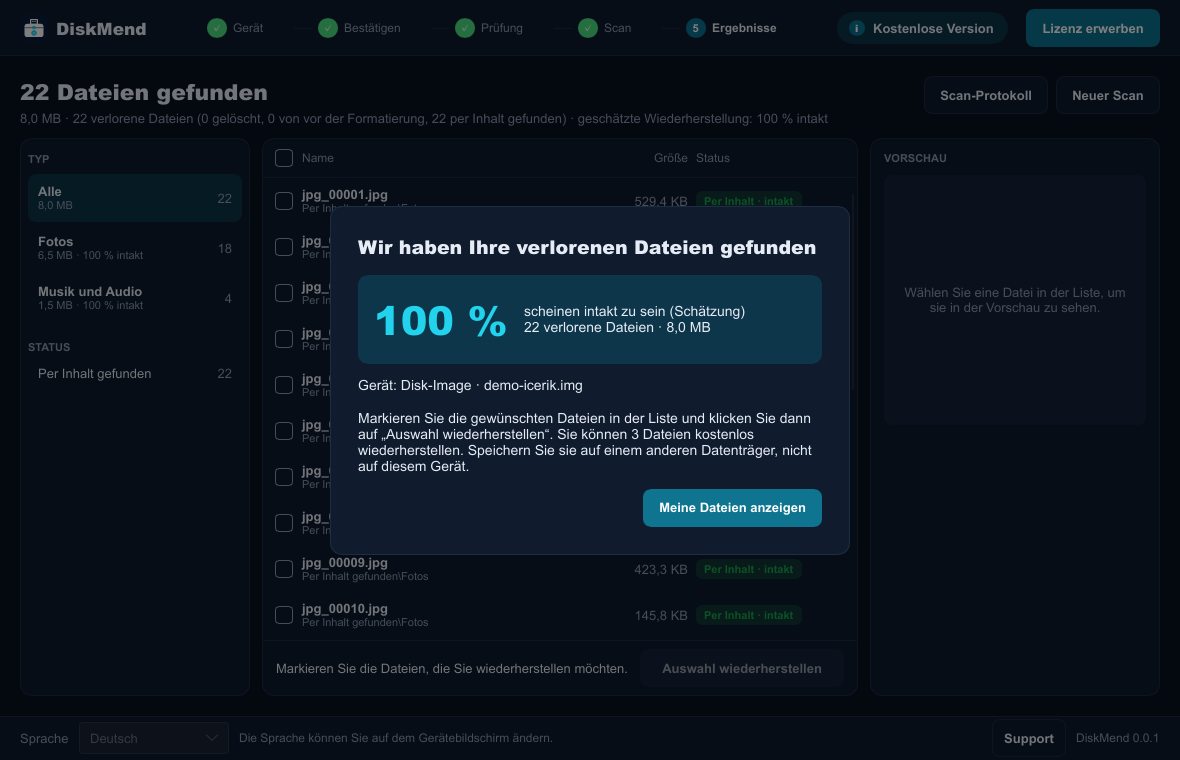
Jede Datei ist als intakt oder teilweise markiert. Keine 100-%-Versprechen: Sie sehen die Schätzung vor dem Bezahlen.
Zahlen Sie erst, wenn Sie Ihre Dateien sehen
Erst testen: scannen, Vorschau ansehen und die 3 wichtigsten Dateien gratis speichern.
✓30 Tage Geld-zurück-Garantie, falls DiskMend Ihre Dateien nicht wiederherstellen kann.
Wiederherstellungslizenz
$49Einmalzahlung
- Alle auf einem Laufwerk gefundenen Dateien
- 30 Tage unbegrenzt speichern
- Ein Windows-PC
- Schlüssel in einer Minute per E-Mail
- Kostenlose Updates
Sichere Zahlung über Polar (Händler). Steuern werden an der Kasse berechnet.
Ratgeber zur Datenrettung
Ratgeber →Daten von formatiertem USB-Stick wiederherstellen
USB-Stick versehentlich formatiert? Eine Schnellformatierung lässt Ihre Dateien auf dem Stick. Was wirklich passiert, was Sie zuerst tun sollten und wie Sie die Dateien unter Windows zurückholen.
Ratgeber lesen →5 Min. LesezeitGelöschte Fotos von der SD-Karte wiederherstellen
Gelöschte Fotos auf der SD-Karte von Kamera oder Handy sind meist noch auf der Karte. Warum das so ist, was Sie vermeiden sollten und wie Sie sie am Windows-PC zurückholen – auch nach dem Formatieren.
Ratgeber lesen →6 Min. Lesezeit„Sie müssen den Datenträger formatieren“ – erst die Dateien retten
Windows sagt, Ihr USB-Stick oder Ihre SD-Karte muss formatiert werden? Nicht auf Formatieren klicken. Was die Meldung bedeutet, warum die Dateien meist noch da sind und wie Sie sie retten.
Ratgeber lesen →Häufige Fragen
Ist das Testen wirklich kostenlos?+
Ja. Scannen und Vorschau sind kostenlos, und Sie können auf jedem Laufwerk Ihre 3 wichtigsten Dateien ohne Lizenz speichern. Sie zahlen nur, wenn Sie mehr speichern möchten.
Verändert DiskMend etwas auf meinem Laufwerk?+
Nein. Das Laufwerk wird nur lesend geöffnet. Wiederhergestellte Dateien müssen auf ein anderes Laufwerk gespeichert werden.
Windows meldet „Sie müssen den Datenträger formatieren“. Was tun?+
Schließen Sie das Fenster und formatieren Sie nicht. Öffnen Sie DiskMend und wählen Sie das Laufwerk; es liest das Laufwerk direkt, auch wenn Windows es nicht kann.
Klappt es nach einer Schnellformatierung?+
Meistens ja. Eine Schnellformatierung schreibt nur die Dateitabelle neu; DiskMend findet alte Einträge und sucht nach Inhalt.
Was deckt die Lizenz ab?+
Ein Laufwerk auf einem Windows-PC für 30 Tage ab Aktivierung: Speichern Sie jede auf diesem Laufwerk gefundene Datei so oft Sie wollen.
Mit einem kostenlosen Scan beginnen
Sehen Sie, was sich retten lässt, bevor Sie etwas entscheiden.
Windows 10 oder 11 (64 Bit) · digital signiert von Mahir Gündüz