所有方法,按顺序执行
数据恢复软件的差别主要在于尝试的方法有多少。DiskMend 自动走完全部步骤,并告诉您每个文件是哪一步找到的。
DiskMend · engine
所有方法,按顺序执行
数据恢复软件的差别主要在于尝试的方法有多少。DiskMend 自动走完全部步骤,并告诉您每个文件是哪一步找到的。
- 1
分区表及其备份
MBR、GPT 以及磁盘末尾的备份 GPT。
- 2
备份引导记录
NTFS、FAT32 和 exFAT 都保留第二份副本;原件损坏并非死路。
- 3
文件表及其镜像
NTFS 的 $MFT 与 $MFTMirr,FAT 和 exFAT 的文件夹树与已删除条目。
- 4
格式化后残留的旧记录
在整个卷中查找快速格式化之前的文件记录。
- 5
丢失分区搜索
检查分区之外的空间,寻找已消失分区的引导记录。
- 6
按内容搜索
17 种格式(JPEG、PNG、HEIC、MP4、MOV、PDF、Office、ZIP、MP3 等),每个文件都从头到尾校验。
能找回什么
已删除的文件
Shift+Delete、清空的回收站、被相机或手机删除的文件。
已格式化的驱动器
FAT32、exFAT 或 NTFS 的快速格式化;格式化之前的文件会单独列出。
“需要将驱动器格式化”
Windows 打不开的 RAW 驱动器。备份引导记录通常仍记录着原来的文件系统。
丢失的分区
在空闲空间中查找消失或被新分区表替换的分区。
已清空的回收站
从回收站删除的文件会根据回收站记录恢复原始名称和文件夹。
相机和手机存储卡
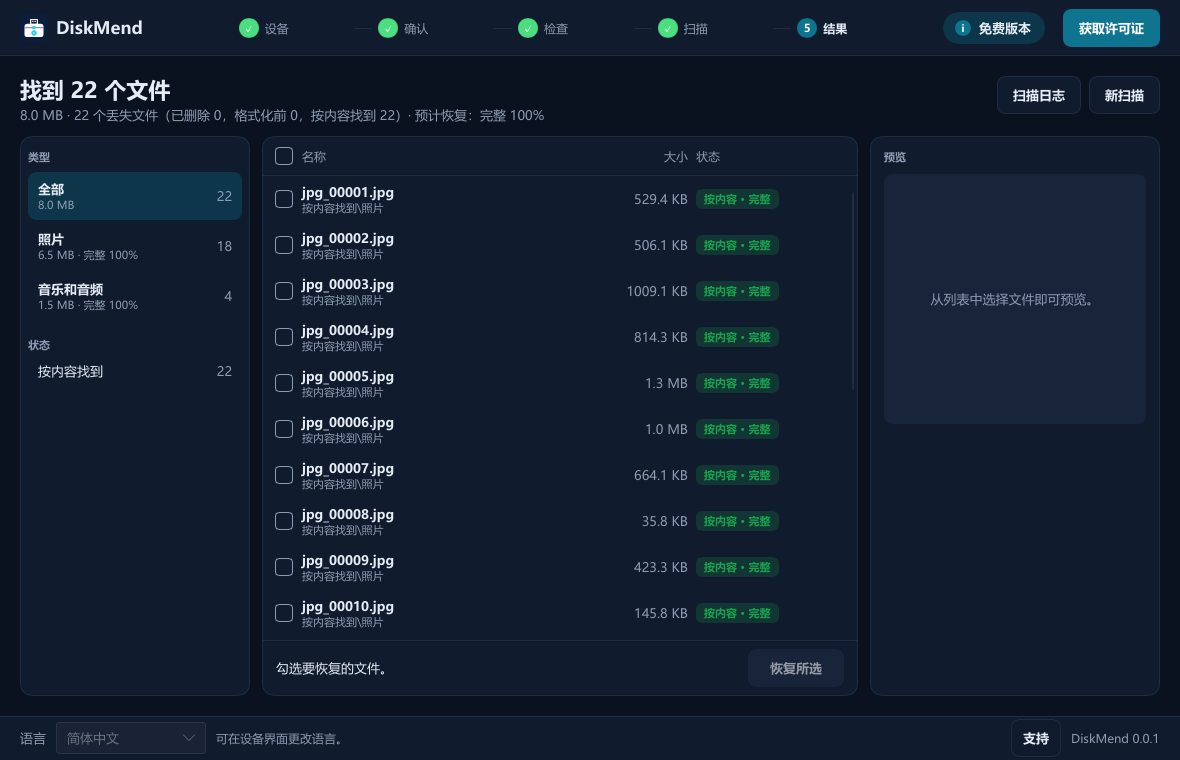
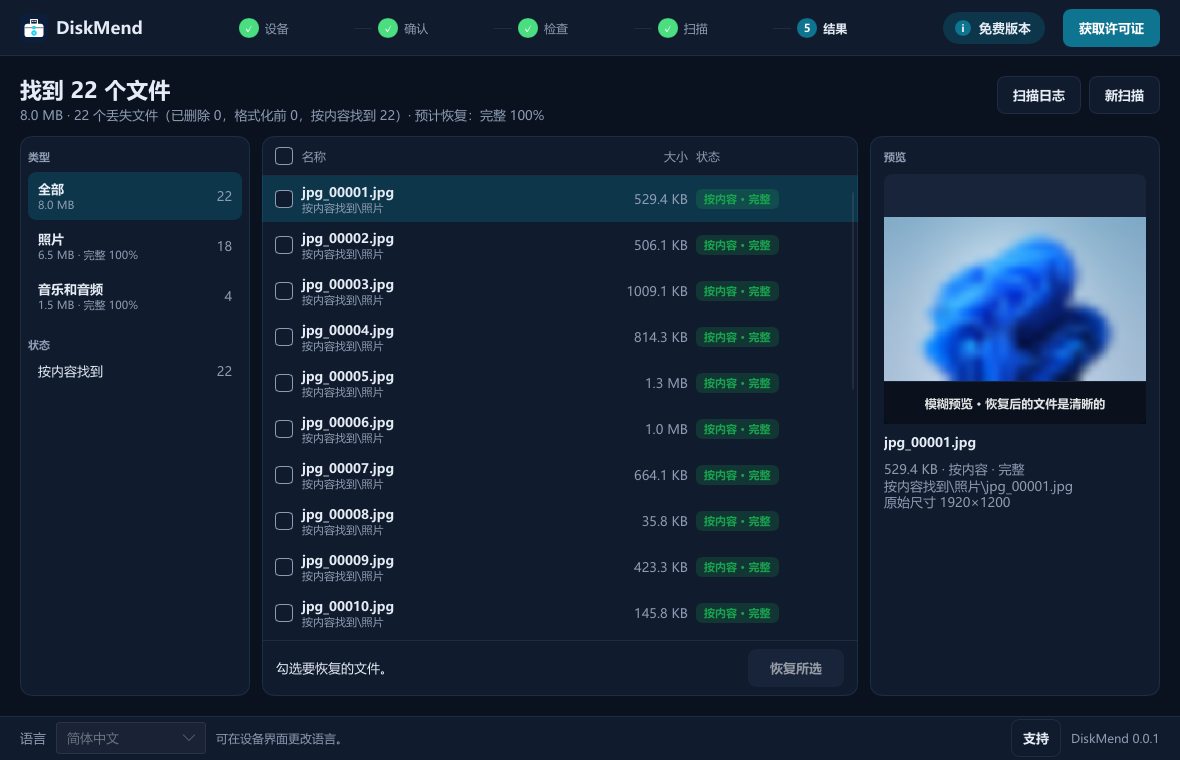
即使文件夹结构已丢失,照片和视频也能按内容识别。
使用您的语言

确保您不会损失更多
只读
驱动器以只读方式打开。DiskMend 从不修复、格式化或写入您正在恢复的驱动器。
保存到别处
恢复的文件不能保存到同一驱动器,因此尚待恢复的内容不会被覆盖。
如实的结果
每个文件都标明完整或部分。不承诺 100%:付费前就能看到预估。
从免费扫描开始
在做任何决定之前,先看看能恢复什么。
Windows 10 或 11(64 位)· 由 Mahir Gündüz 数字签名