Pemulihan data untuk Windows
File Anda kemungkinan besar masih ada di drive itu.
Menghapus, memformat, atau drive yang tiba-tiba minta diformat jarang benar-benar menghapus datanya. DiskMend membaca drive sektor demi sektor, menemukan yang masih ada, dan menunjukkannya sebelum Anda membayar apa pun.
Windows 10 & 11 · 3 file pertama gratis · tidak ada yang ditulis ke drive Anda
› GPT · backup header CRC32 OK
› NTFS · $MFTMirr → $MFT @ 0x000C0000
✓ IMG_4021.JPG · 3.4 MB · intact
✓ thesis-final.docx · 812 KB · intact
◐ VID_0193.MP4 · 214 MB · partial
✓ $R7KQ2M.pdf → Recycle Bin\C\Users\…\invoice.pdf
Tiga langkah, tanpa pengetahuan teknis
- 01
Pilih drive
Flashdisk USB, kartu SD, disk eksternal atau internal. DiskMend menampilkan semua drive yang dilihat Windows, bahkan yang tidak bisa dibukanya.
- 02
Biarkan mencari
Tabel partisi, catatan boot cadangan, tabel file, lalu isi mentah diperiksa satu per satu. Setiap langkah terlihat di log.
- 03
Pratinjau dan simpan
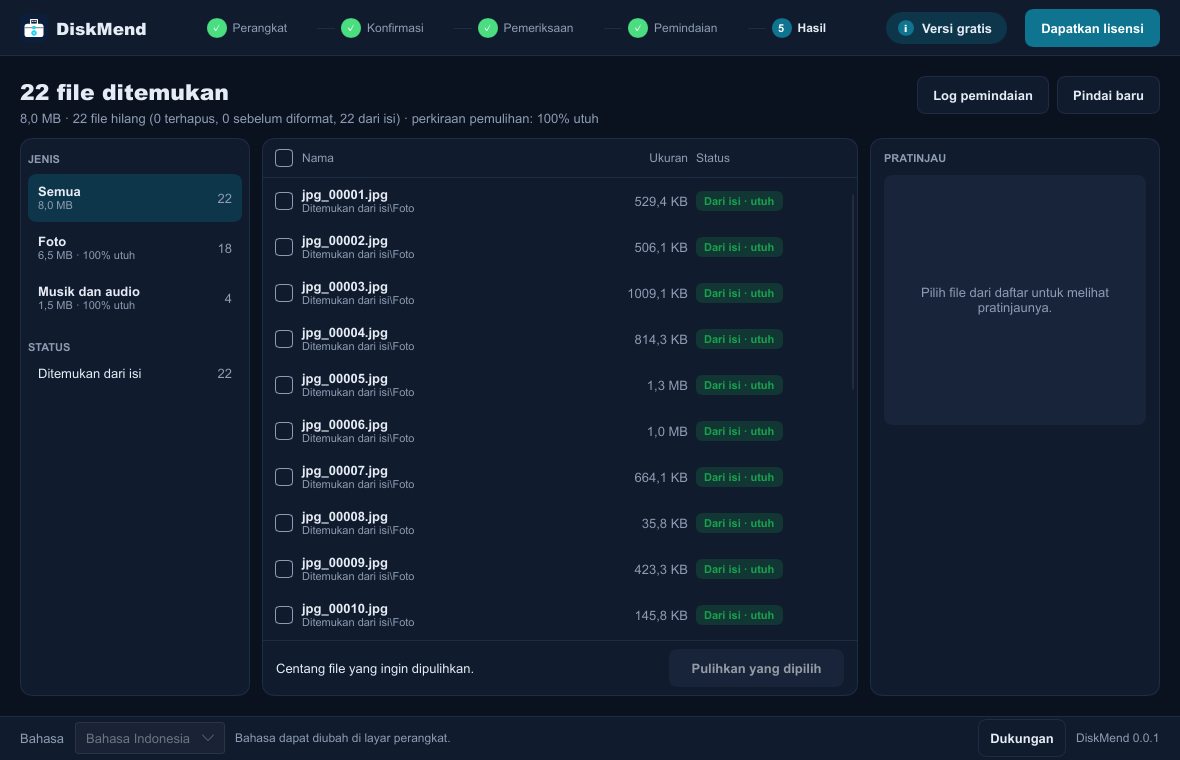
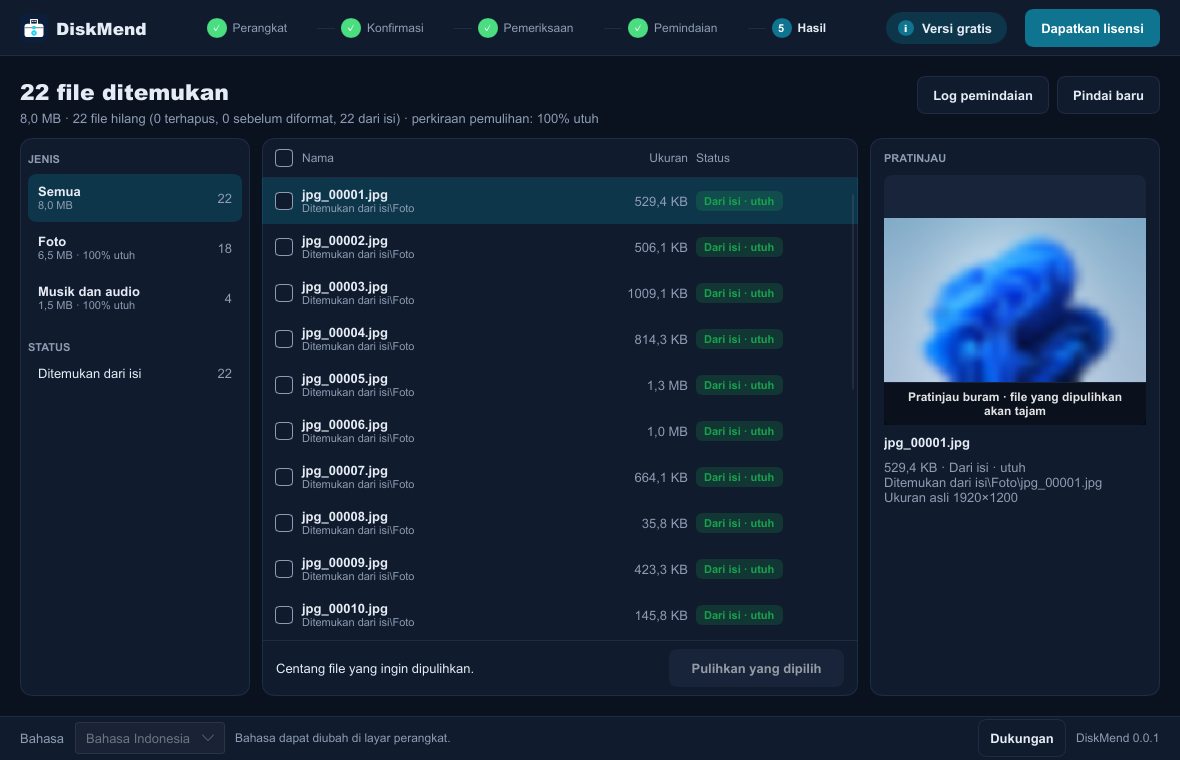
File yang ditemukan tampil dengan nama dan foldernya bila memungkinkan, beserta pratinjau. Simpan ke drive lain; 3 file pertama gratis.
Yang bisa dikembalikan
File terhapus
Shift+Delete, Recycle Bin yang dikosongkan, file yang dihapus kamera atau ponsel.
Drive terformat
Format cepat FAT32, exFAT, atau NTFS; file dari sebelum format dicantumkan terpisah.
“You need to format the disk”
Drive RAW yang tidak bisa dibuka Windows. Catatan boot cadangan sering masih menjelaskan sistem file lama.
Partisi hilang
Partisi yang lenyap atau tergantikan tabel baru dicari di ruang kosong.
Recycle Bin dikosongkan
File yang dihapus dari Recycle Bin mendapatkan kembali nama dan folder aslinya dari catatannya.
Kartu kamera dan ponsel
Foto dan video dikenali dari isinya, meski struktur foldernya sudah hilang.
DiskMend · engine
Semua metode, berurutan
Perangkat lunak pemulihan berbeda terutama dari berapa banyak cara yang dicoba. DiskMend menjalankan semua tahap otomatis dan memberi tahu tahap mana yang menemukan setiap file.
- 1
Tabel partisi dan cadangannya
MBR, GPT, dan GPT cadangan di akhir disk.
- 2
Catatan boot cadangan
NTFS, FAT32, dan exFAT menyimpan salinan kedua; salinan pertama yang rusak bukan jalan buntu.
- 3
Tabel file dan cerminnya
$MFT dengan $MFTMirr di NTFS, pohon folder dan entri terhapus di FAT dan exFAT.
- 4
Catatan lama setelah format
Catatan file dari sebelum format cepat dicari di seluruh volume.
- 5
Pencarian partisi hilang
Ruang di luar partisi diperiksa untuk mencari catatan boot partisi yang sudah tidak ada.
- 6
Pencarian berdasarkan isi
17 format (JPEG, PNG, HEIC, MP4, MOV, PDF, Office, ZIP, MP3, …), masing-masing diverifikasi dari awal sampai akhir.
Dalam bahasa Anda
Dibuat agar Anda tidak kehilangan lebih banyak
Hanya baca
Drive dibuka hanya untuk dibaca. DiskMend tidak pernah memperbaiki, memformat, atau menulis ke drive yang dipulihkan.
Menyimpan di tempat lain
File yang dipulihkan tidak bisa disimpan ke drive yang sama, jadi tidak ada yang masih menunggu dipulihkan yang tertimpa.
Hasil jujur
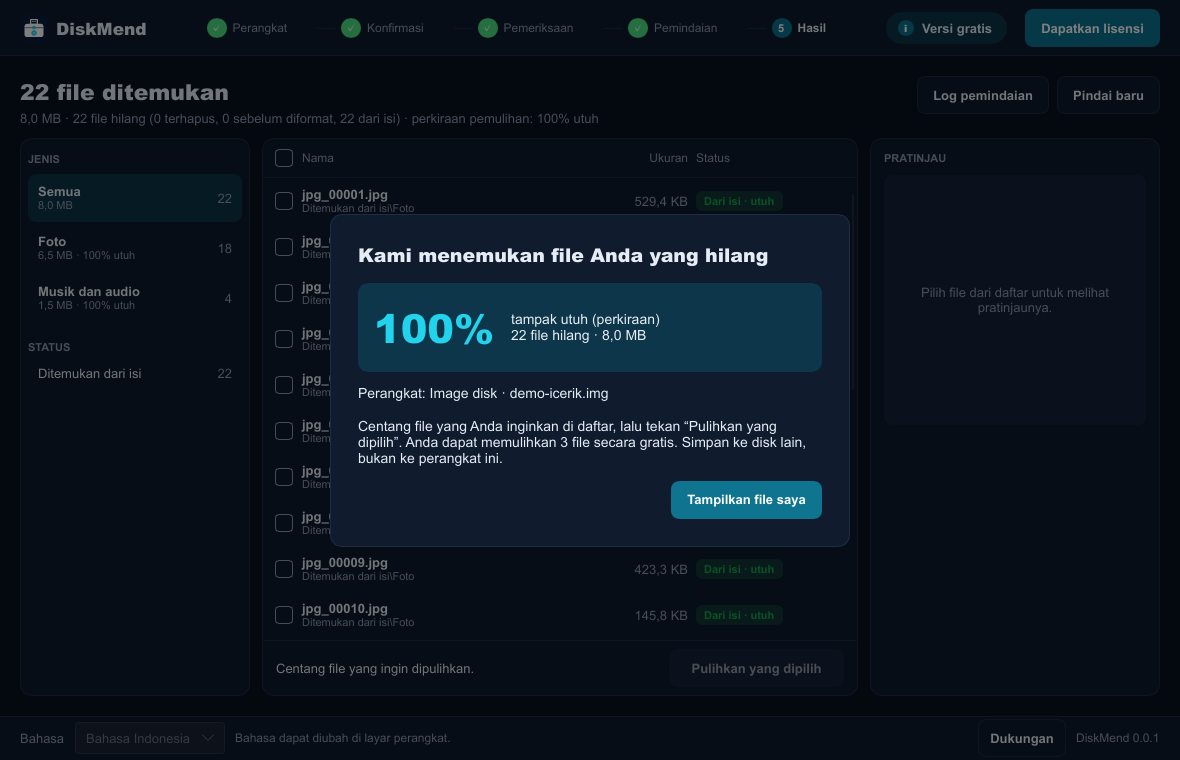
Setiap file ditandai utuh atau sebagian. Tidak ada janji 100%: Anda melihat perkiraannya sebelum membayar.
Bayar hanya setelah melihat file Anda
Coba dulu: pindai, pratinjau, dan simpan 3 file terpenting Anda secara gratis.
✓Garansi uang kembali 30 hari jika DiskMend tidak bisa memulihkan file Anda.
Lisensi pemulihan
$49bayar sekali
- Semua file yang ditemukan di satu drive
- Simpan tanpa batas selama 30 hari
- Satu PC Windows
- Kunci dikirim lewat email dalam semenit
- Pembaruan gratis
Pembayaran aman lewat Polar (penjual resmi). Pajak dihitung saat checkout.
Panduan pemulihan
Panduan →Cara mengembalikan file dari flashdisk yang terformat
Tidak sengaja memformat flashdisk? Format cepat membiarkan file tetap ada di flashdisk. Apa yang sebenarnya terjadi, apa yang harus dilakukan dulu, dan cara mengembalikan file di Windows.
Baca panduan →5 menit bacaCara mengembalikan foto yang terhapus dari kartu SD
Foto yang terhapus dari kartu SD kamera atau ponsel biasanya masih ada di kartu. Mengapa, apa yang harus dihindari, dan cara mengembalikannya di PC Windows, bahkan setelah diformat.
Baca panduan →6 menit baca“Anda harus memformat disk sebelum dapat menggunakannya”: kembalikan file Anda dulu
Windows bilang flashdisk atau kartu SD harus diformat? Jangan klik Format. Arti pesan ini, mengapa file hampir selalu masih ada, dan cara mengembalikannya.
Baca panduan →Pertanyaan yang sering diajukan
Apakah benar-benar gratis untuk dicoba?+
Ya. Pemindaian dan pratinjau gratis, dan Anda dapat menyimpan 3 file terpenting di setiap drive tanpa lisensi. Anda hanya membayar jika ingin menyimpan lebih banyak.
Apakah DiskMend mengubah sesuatu di drive saya?+
Tidak. Drive dibuka hanya untuk dibaca. File yang dipulihkan harus disimpan ke drive lain.
Windows bilang “You need to format the disk”. Apa yang harus dilakukan?+
Tutup jendela itu dan jangan memformat. Buka DiskMend dan pilih drive-nya; DiskMend membacanya langsung meski Windows tidak bisa.
Bisakah memulihkan setelah format cepat?+
Biasanya bisa. Format cepat hanya menulis ulang tabel file; DiskMend menemukan catatan lama dan mencari berdasarkan isi.
Apa yang dicakup lisensi?+
Satu drive, di satu PC Windows, selama 30 hari sejak aktivasi: simpan setiap file yang ditemukan di drive itu sesering yang Anda mau.
Mulai dengan pemindaian gratis
Lihat apa yang bisa dipulihkan sebelum memutuskan apa pun.
Windows 10 atau 11 (64-bit) · ditandatangani digital oleh Mahir Gündüz