استعادة البيانات لنظام Windows
ملفاتك على الأرجح ما زالت على ذلك المحرك.
الحذف أو التهيئة أو محرك يطلب فجأة تهيئته نادرًا ما يمحو البيانات نفسها. يقرأ DiskMend المحرك قطاعًا قطاعًا، ويجد ما بقي، ويعرضه عليك قبل أن تدفع أي شيء.
Windows 10 و11 · أول 3 ملفات مجانًا · لا يُكتب أي شيء على محركك
› GPT · backup header CRC32 OK
› NTFS · $MFTMirr → $MFT @ 0x000C0000
✓ IMG_4021.JPG · 3.4 MB · intact
✓ thesis-final.docx · 812 KB · intact
◐ VID_0193.MP4 · 214 MB · partial
✓ $R7KQ2M.pdf → Recycle Bin\C\Users\…\invoice.pdf
ثلاث خطوات دون أي خبرة تقنية
- 01
اختر المحرك
ذاكرة USB أو بطاقة SD أو قرص خارجي أو داخلي. يعرض DiskMend كل محرك يراه Windows، حتى التي لا يستطيع فتحها.
- 02
دعه يبحث
تُفحص جداول الأقسام وسجلات الإقلاع الاحتياطية وجداول الملفات وأخيرًا المحتوى الخام واحدًا تلو الآخر. ترى كل خطوة في السجل.
- 03
عاين واحفظ
تظهر الملفات بأسمائها ومجلداتها متى أمكن، مع معاينة. احفظها على محرك آخر؛ أول 3 ملفات مجانًا.
ما الذي يمكن استعادته
الملفات المحذوفة
Shift+Delete، سلة محذوفات مُفرغة، ملفات حذفتها كاميرا أو هاتف.
المحركات المهيأة
تهيئة سريعة على FAT32 أو exFAT أو NTFS؛ تُعرض ملفات ما قبل التهيئة بشكل منفصل.
«يجب تهيئة القرص»
محركات RAW لا يفتحها Windows. غالبًا ما تصف سجلات الإقلاع الاحتياطية نظام الملفات القديم.
الأقسام المفقودة
يُبحث في المساحة الفارغة عن قسم اختفى أو حل محله جدول جديد.
سلة محذوفات مُفرغة
تستعيد الملفات المحذوفة من السلة أسماءها ومجلداتها الأصلية من سجلاتها.
بطاقات الكاميرا والهاتف
تُتعرّف الصور ومقاطع الفيديو من محتواها حتى لو ضاعت بنية المجلدات.
DiskMend · engine
كل الطرق، بالترتيب
تختلف برامج الاستعادة في الغالب بعدد الطرق التي تجربها. يمر DiskMend على السلّم كله تلقائيًا ويخبرك أي خطوة وجدت كل ملف.
- 1
جدول الأقسام ونسخه الاحتياطية
MBR وGPT وGPT الاحتياطي في نهاية القرص.
- 2
سجلات الإقلاع الاحتياطية
تحتفظ NTFS وFAT32 وexFAT بنسخة ثانية؛ تلف النسخة الأولى ليس طريقًا مسدودًا.
- 3
جدول الملفات ومرآته
$MFT مع $MFTMirr في NTFS، وأشجار المجلدات والإدخالات المحذوفة في FAT وexFAT.
- 4
السجلات القديمة بعد التهيئة
يُبحث في وحدة التخزين كلها عن سجلات الملفات من قبل التهيئة السريعة.
- 5
البحث عن الأقسام المفقودة
تُفحص المساحة خارج الأقسام بحثًا عن سجلات إقلاع أقسام اختفت.
- 6
البحث بالمحتوى
17 صيغة (JPEG وPNG وHEIC وMP4 وMOV وPDF وOffice وZIP وMP3…) يُتحقق من كل ملف من بدايته إلى نهايته.
بلغتك
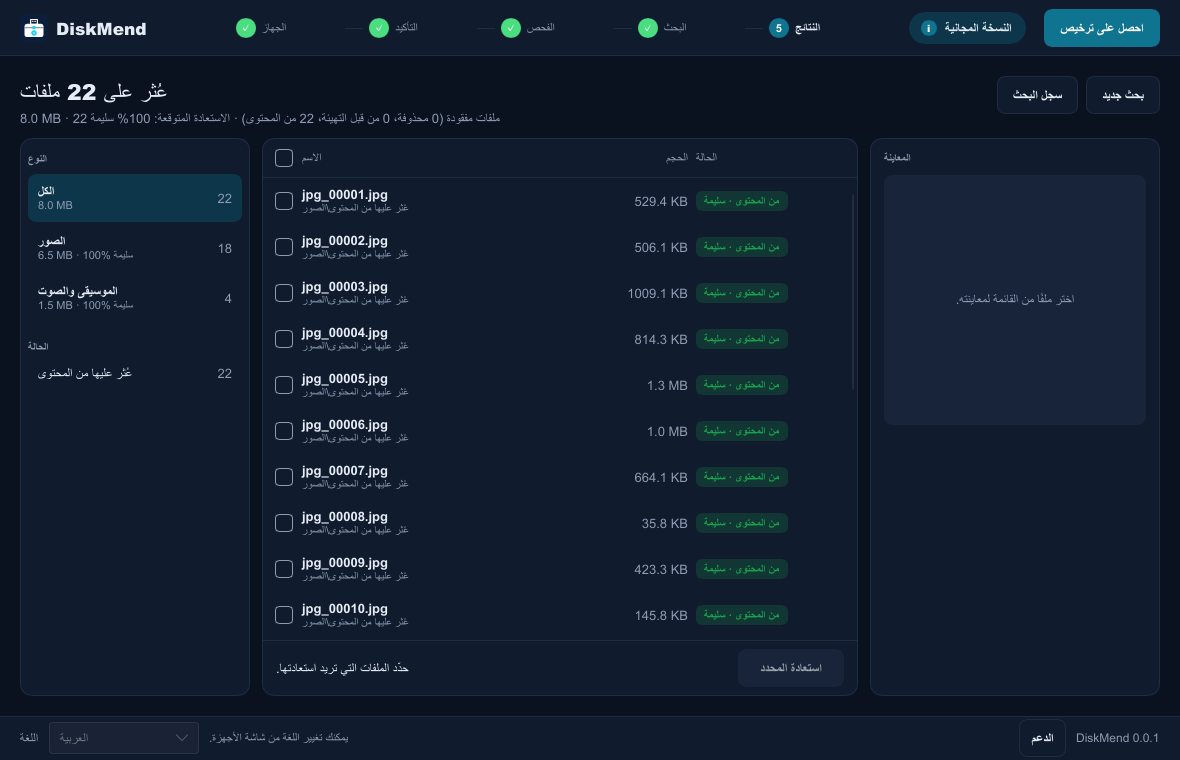
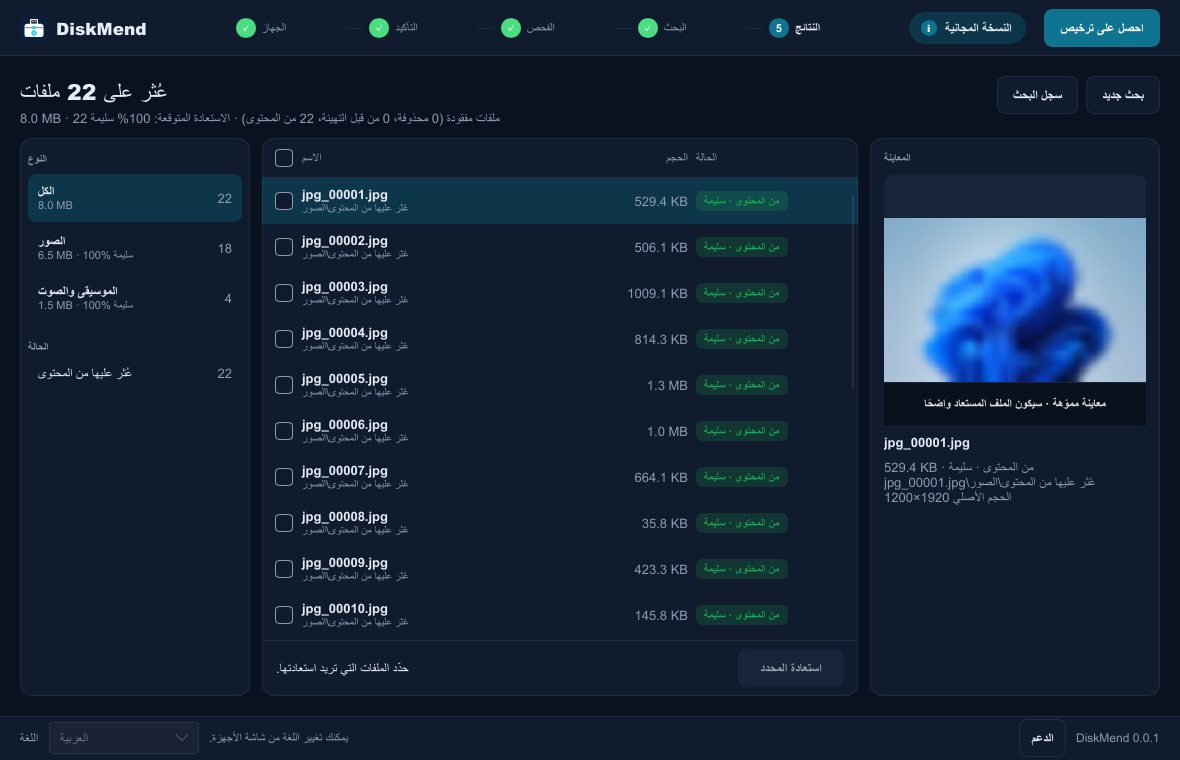
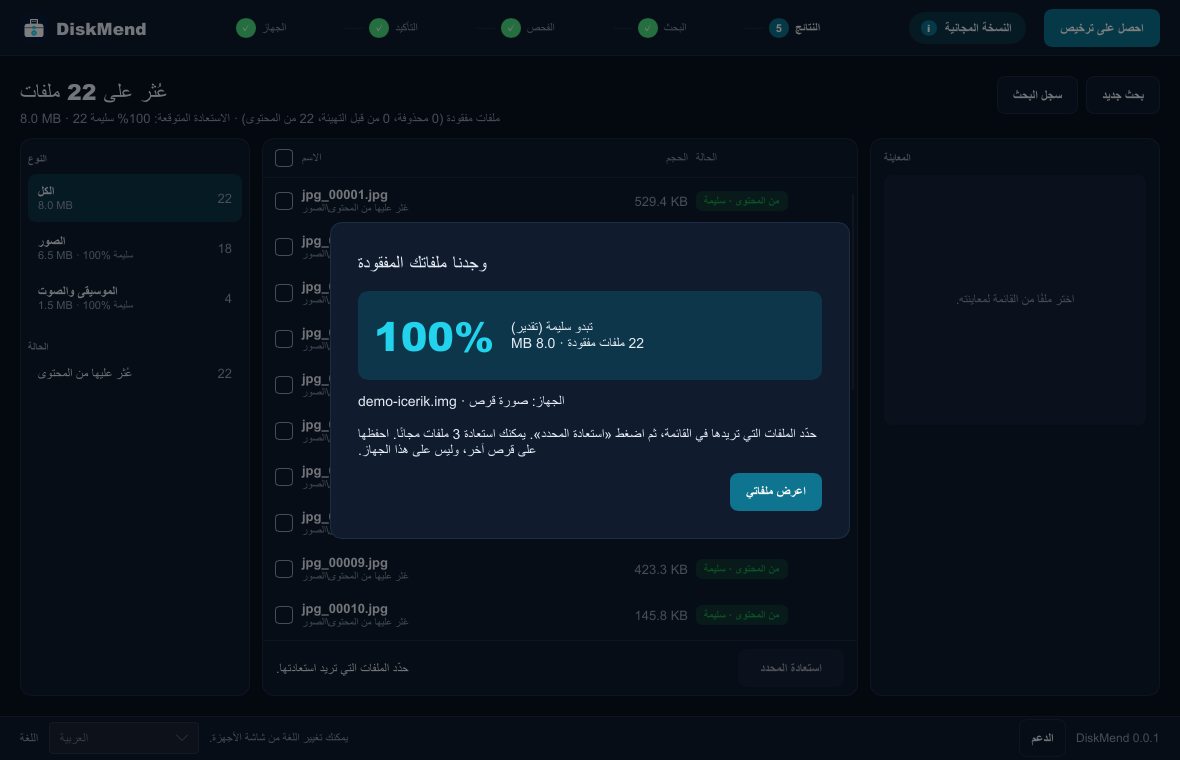
مصمم كي لا تفقد المزيد
قراءة فقط
يُفتح المحرك للقراءة فقط. لا يصلح DiskMend المحرك الذي تستعيده ولا يهيئه ولا يكتب عليه أبدًا.
يحفظ في مكان آخر
لا يمكن حفظ الملفات المستعادة على المحرك نفسه، فلا يُكتب فوق ما ينتظر الاستعادة.
نتائج صادقة
يُوسم كل ملف بأنه سليم أو جزئي. لا وعود بنسبة 100%: ترى التقدير قبل أن تدفع.
ادفع فقط عندما ترى ملفاتك
جرّب أولًا: افحص وعاين واحفظ أهم 3 ملفات لديك مجانًا.
✓ضمان استرداد المبلغ خلال 30 يومًا إذا لم يتمكن DiskMend من استعادة ملفاتك.
ترخيص الاستعادة
$49دفعة واحدة
- كل الملفات الموجودة على محرك واحد
- حفظ غير محدود لمدة 30 يومًا
- جهاز Windows واحد
- يصل المفتاح بالبريد خلال دقيقة
- تحديثات مجانية
دفع آمن عبر Polar (البائع المعتمد). تُحسب الضرائب عند الدفع.
أدلة الاستعادة
الأدلة →استعادة الملفات من فلاشة USB بعد تهيئتها
هل هيّأت فلاشة USB بالخطأ؟ التهيئة السريعة تترك ملفاتك على الفلاشة. ما الذي يحدث فعلاً، وما الذي تفعله أولاً، وكيف تستعيد الملفات على Windows.
اقرأ الدليل →قراءة 5 دقائقاستعادة الصور المحذوفة من بطاقة SD
الصور المحذوفة من بطاقة SD في الكاميرا أو الهاتف تبقى عادة على البطاقة. لماذا، وما الذي يجب تجنبه، وكيف تستعيدها على كمبيوتر Windows حتى بعد التهيئة.
اقرأ الدليل →قراءة 6 دقائقرسالة «يجب تهيئة القرص قبل استخدامه»: استعد ملفاتك أولاً
يقول Windows إن فلاشة USB أو بطاقة SD تحتاج إلى تهيئة؟ لا تضغط تهيئة. ما معنى الرسالة، ولماذا تبقى الملفات في الغالب، وكيف تستعيدها.
اقرأ الدليل →أسئلة يطرحها الناس
هل التجربة مجانية فعلًا؟+
نعم. الفحص والمعاينة مجانيان، ويمكنك حفظ أهم 3 ملفات على كل محرك دون ترخيص. تدفع فقط إذا أردت حفظ المزيد.
هل يغيّر DiskMend شيئًا على محركي؟+
لا. يُفتح المحرك للقراءة فقط، ويجب حفظ الملفات المستعادة على محرك آخر.
يقول Windows «يجب تهيئة القرص». ماذا أفعل؟+
أغلق تلك النافذة ولا تُهيئ. افتح DiskMend واختر المحرك؛ فهو يقرؤه مباشرة حتى عندما يعجز Windows.
هل يستعيد بعد التهيئة السريعة؟+
غالبًا نعم. التهيئة السريعة تعيد كتابة جدول الملفات فقط؛ ويجد DiskMend السجلات القديمة ويبحث بالمحتوى.
ماذا يشمل الترخيص؟+
محركًا واحدًا على جهاز Windows واحد لمدة 30 يومًا من التفعيل: احفظ كل ملف عُثر عليه على ذلك المحرك بقدر ما تشاء.
ابدأ بفحص مجاني
اعرف ما يمكن استعادته قبل أن تقرر أي شيء.
Windows 10 أو 11 (64 بت) · موقّع رقميًا من Mahir Gündüz