Windows için veri kurtarma
Dosyalarınız büyük ihtimalle hâlâ o sürücüde.
Silmek, biçimlendirmek ya da birden “biçimlendirmeniz gerekiyor” diyen bir sürücü verinin kendisini nadiren yok eder. DiskMend sürücüyü sektör sektör okur, hâlâ duranı bulur ve siz hiçbir şey ödemeden önce gösterir.
Windows 10 ve 11 · ilk 3 dosya ücretsiz · sürücünüze hiçbir şey yazılmaz
› GPT · backup header CRC32 OK
› NTFS · $MFTMirr → $MFT @ 0x000C0000
✓ IMG_4021.JPG · 3.4 MB · intact
✓ thesis-final.docx · 812 KB · intact
◐ VID_0193.MP4 · 214 MB · partial
✓ $R7KQ2M.pdf → Recycle Bin\C\Users\…\invoice.pdf
Üç adım, teknik bilgi gerekmez
- 01
Sürücüyü seçin
USB bellek, SD kart, harici ya da dahili disk. DiskMend Windows'un gördüğü her sürücüyü gösterir, açamadıklarını bile.
- 02
Aramaya bırakın
Bölüm tabloları, yedek önyükleme kayıtları, dosya tabloları ve en son ham içerik sırayla denetlenir. Her adımı günlükte görürsünüz.
- 03
Önizleyin ve kaydedin
Bulunan dosyalar mümkünse adları ve klasörleriyle, önizlemeyle görünür. Başka bir sürücüye kaydedin; ilk 3 dosya ücretsiz.
Neleri geri getirebilir
Silinen dosyalar
Shift+Delete, boşaltılan Geri Dönüşüm Kutusu, kamera ya da telefonun sildiği dosyalar.
Biçimlendirilen sürücüler
FAT32, exFAT ya da NTFS'te hızlı biçimlendirme; biçimlendirme öncesi dosyalar ayrıca listelenir.
“Diski biçimlendirmeniz gerekiyor”
Windows'un açmadığı RAW sürücüler. Yedek önyükleme kayıtları eski dosya sistemini çoğu zaman hâlâ anlatır.
Kayıp bölümler
Kaybolan ya da yerine yeni tablo yazılan bölüm boş alanda aranır.
Boşaltılan Geri Dönüşüm Kutusu
Kutudan silinen dosyalar asıl adlarına ve klasörlerine kutunun kayıtlarından kavuşur.
Kamera ve telefon kartları
Klasör yapısı gitse bile fotoğraf ve videolar içeriklerinden tanınır.
DiskMend · engine
Her yöntem, sırasıyla
Kurtarma programları en çok kaç farklı yolu denedikleriyle ayrılır. DiskMend bütün merdiveni kendiliğinden yürütür ve her dosyayı hangi adımın bulduğunu söyler.
- 1
Bölüm tablosu ve yedekleri
MBR, GPT ve diskin sonundaki yedek GPT.
- 2
Yedek önyükleme kayıtları
NTFS, FAT32 ve exFAT ikinci bir kopya tutar; ilk kopyanın bozuk olması son değildir.
- 3
Dosya tablosu ve aynası
NTFS'te $MFT ve $MFTMirr; FAT ve exFAT'ta klasör ağacı ve silinen girdiler.
- 4
Biçimlendirme sonrası eski kayıtlar
Hızlı biçimlendirmeden önceki dosya kayıtları bütün birimde aranır.
- 5
Kayıp bölüm araması
Bölümlerin dışındaki alanda, artık olmayan bölümlerin önyükleme kayıtları aranır.
- 6
İçerikten arama
17 biçim (JPEG, PNG, HEIC, MP4, MOV, PDF, Office, ZIP, MP3, …), her biri baştan sona doğrulanır.
Kendi dilinizde görün
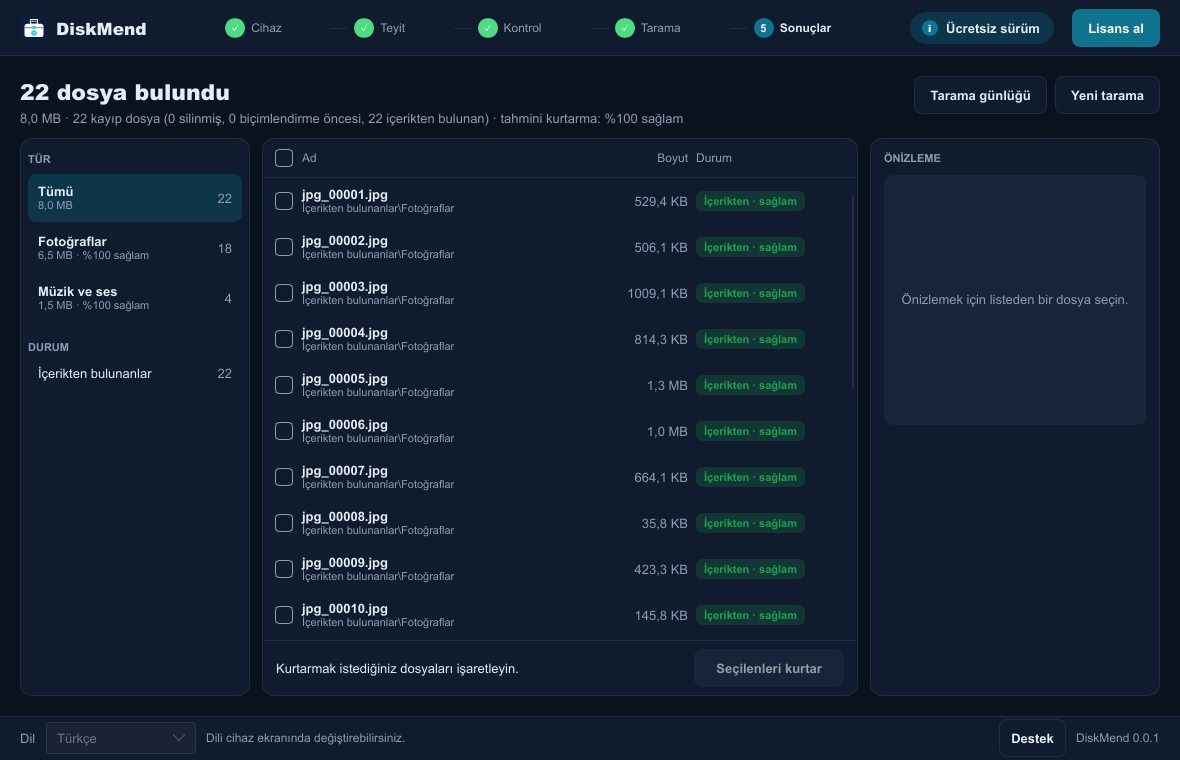
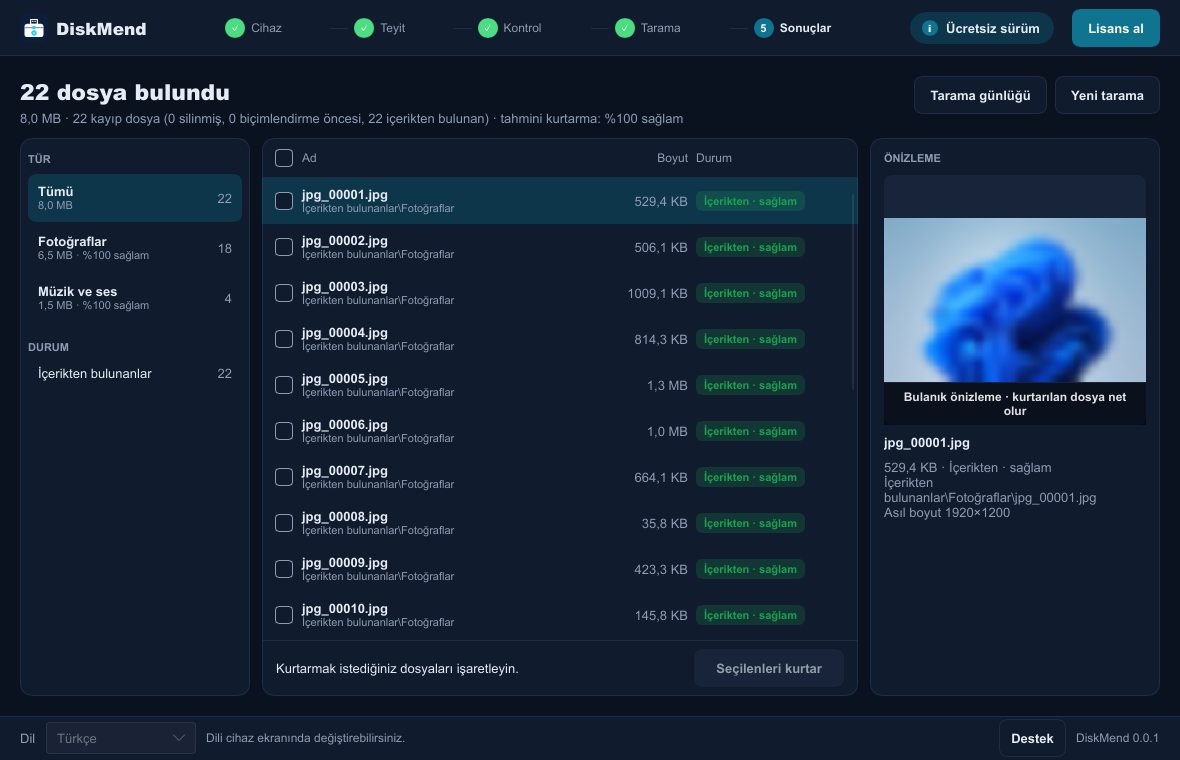
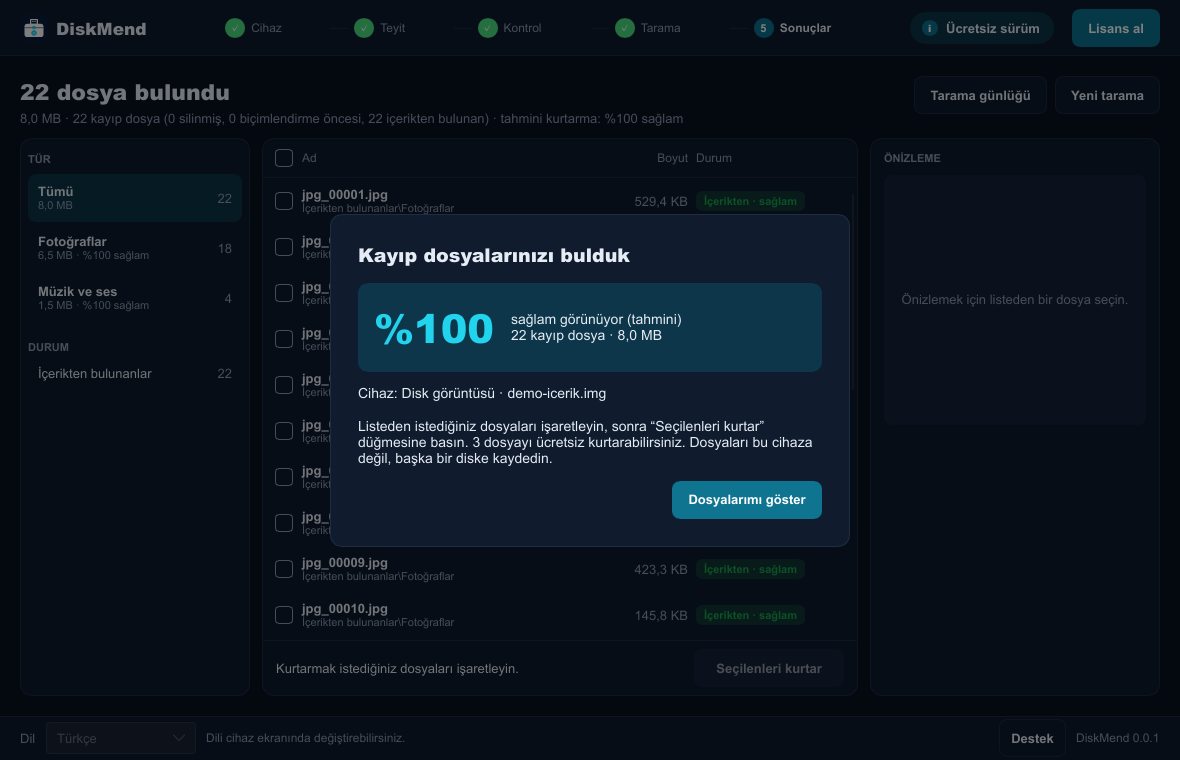
Daha fazlasını kaybetmeyesiniz diye
Yalnızca okur
Sürücü yalnızca okuma için açılır. DiskMend kurtardığınız sürücüyü asla onarmaz, biçimlendirmez, ona yazmaz.
Başka yere kaydeder
Kurtarılan dosyalar aynı sürücüye kaydedilemez; böylece henüz kurtarılmamış hiçbir şeyin üzerine yazılmaz.
Dürüst sonuç
Her dosya sağlam ya da kısmi olarak işaretlenir. %100 vaadi yok: tahmini ödemeden önce görürsünüz.
Dosyalarınızı gördüğünüzde ödeyin
Önce deneyin: tarayın, önizleyin ve en önemli 3 dosyanızı ücretsiz kaydedin.
✓DiskMend dosyalarınızı kurtaramazsa 30 gün içinde paranız iade.
Kurtarma lisansı
$49tek seferlik ödeme
- Bir sürücüde bulunan bütün dosyalar
- 30 gün boyunca sınırsız kaydetme
- Tek Windows bilgisayar
- Anahtar bir dakikada e-postayla
- Ücretsiz güncellemeler
Güvenli ödeme Polar ile (satıcı Polar). Vergiler ödeme adımında hesaplanır.
Kurtarma rehberleri
Rehberler →Format atılan USB bellekten dosya kurtarma
Flash belleğe yanlışlıkla format mı attınız? Hızlı biçimlendirme dosyaları silmez. Gerçekte ne olduğunu, ilk ne yapmanız gerektiğini ve dosyaları Windows'ta nasıl geri getireceğinizi anlatıyoruz.
Rehberi oku →5 dk okumaSD karttan silinen fotoğrafları geri getirme
Kamera ya da telefon SD kartından silinen fotoğraflar genellikle hâlâ karttadır. Nedenini, nelerden kaçınmanız gerektiğini ve kart biçimlendirilmiş olsa bile Windows bilgisayarda nasıl geri getireceğinizi anlatıyoruz.
Rehberi oku →6 dk okuma“Kullanmadan önce diski biçimlendirmeniz gerekiyor” hatası: önce dosyaları kurtarın
Windows USB belleğinizin ya da SD kartınızın biçimlendirilmesi gerektiğini mi söylüyor? Biçimlendir'e basmayın. Mesajın ne anlama geldiğini, dosyaların neden çoğunlukla hâlâ durduğunu ve nasıl kurtarılacağını anlatıyoruz.
Rehberi oku →Sık sorulanlar
Denemek gerçekten ücretsiz mi?+
Evet. Tarama ve önizleme ücretsizdir; her sürücüde en önemli 3 dosyanızı lisanssız kaydedebilirsiniz. Daha fazlasını kaydetmek isterseniz ödersiniz.
DiskMend sürücümde bir şeyi değiştirir mi?+
Hayır. Sürücü yalnızca okuma için açılır. Kurtarılan dosyalar başka bir sürücüye kaydedilmek zorundadır.
Windows “Diski biçimlendirmeniz gerekiyor” diyor. Ne yapmalıyım?+
O pencereyi kapatın, biçimlendirmeyin. DiskMend'i açıp sürücüyü seçin; Windows açamasa bile sürücüyü doğrudan okur.
Hızlı biçimlendirmeden sonra kurtarabilir mi?+
Çoğunlukla evet. Hızlı biçimlendirme yalnızca dosya tablosunu yeniler; DiskMend eski kayıtları bulur ve içerikten arar.
Lisans neyi kapsar?+
Tek bir Windows bilgisayarda tek bir sürücüyü, etkinleştirmeden itibaren 30 gün: o sürücüde bulunan her dosyayı istediğiniz kadar kaydedin.
Ücretsiz taramayla başlayın
Bir karar vermeden önce neyin kurtarılabileceğini görün.
Windows 10 ya da 11 (64 bit) · Mahir Gündüz tarafından dijital imzalı